<div style="padding:15px 15px 2px 20px; border-radius:2px; margin-bottom:20px; border:1px solid #ddd">

<callout>
<p style="margin-bottom:0.75em"><b>Licensing</b></p>!!
将 Spine 官方运行时整合到自建应用程序中[需要持有 Spine 许可证](/git/spine-runtimes/spine-unity#licensing).
</callout>

<div style="font-size: 1.6em; margin: 0 0 .5em;">spine-unity 运行时文档</div>!!
* [安装运行时](/spine-unity-installation)
* [示例](/spine-unity-examples)
* [资产](/spine-unity-assets)
* [主要组件](/spine-unity-main-components)
* [工具组件](/spine-unity-utility-components)
* [渲染](/spine-unity-rendering)
* [时间轴扩展 UPM 软件包](/spine-unity-timeline)
* [懒加载扩展 UPM 软件包](/spine-unity-on-demand-loading)
* [常见问题(FAQ)](/spine-unity-faq)
</div>!!

# 安装

安装spine-unity运行时前提条件是必须有一个可以添加spine-unity运行时的活动Unity项目.
1. 下载并安装 [Unity](http://unity3d.com/get-unity).
2. 在Unity Editor中创建一个空白的新项目.

有多种安装方式可将spine-unity运行时添加到Unity项目中:
* [使用 Unitypackage 安装运行时](#使用Unitypackage安装运行时)
* [通过 Git 安装运行时](#通过Git安装运行时)
* [使用 Unity 包管理器安装运行时](#使用Unity包管理器安装运行时)

## 使用Unitypackage安装运行时

你可以用spine-unity unitypackage将 spine-unity 运行时安装到Assets文件夹中.

1. 下载 [最新的spine-unity unitypackage](/spine-unity-download).
2. 导入该unitypackage (双击它或者将其拖进Unity项目面板便可让Unity自动导入).

最新的spine-unity unitypackages可在 [Spine Unity 下载页](/spine-unity-download)中下载.

## 通过Git安装运行时

除 unitypackage 安装方式外, 还可以通过 Git 按以下步骤获取最新的更改.
1. 克隆 [spine-runtimes Git 存储库](https://github.com/esotericsoftware/spine-runtimes). 
2. 将 `spine-runtimes/spine-unity/Assets/` 中的全部文件拷贝到项目中的 `Assets/` 文件夹里.
3. 将 `spine-runtimes/spine-csharp/src` 中的全部文件拷贝到项目中的 `Assets/Spine/Runtime/spine-csharp` 文件夹里.

## 使用Unity包管理器安装运行时

最后一种方式是通过 Unity 包管理器来安装和更新 spine-unity 运行时.  

如果你的 Unity 版本比较新且您的 Unity 包管理器有 `Add package from git URL...` 选项, 便可直接使用以下 URL 添加这三个包:
1. `https://github.com/EsotericSoftware/spine-runtimes.git?path=spine-csharp/src#4.2`
2. `https://github.com/EsotericSoftware/spine-runtimes.git?path=spine-unity/Assets/Spine#4.2`
3. `https://github.com/EsotericSoftware/spine-runtimes.git?path=spine-unity/Assets/Spine Examples#4.2`

最新的Unity 包管理器URL也可在 [Spine Unity 下载页](/spine-unity-download)中找到.

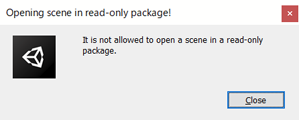
> `Spine Examples` 包中的示例场景需要使用系统的文件管理器(比如 *Windows Explorer* 或 *Mac Finder*)将场景文件从包目录中复制到你自己项目的 `Assets` 目录. 现在已知 Unity 中的一个bug会导致如果直接打开通过 git URL 下载的包中的场景, 则将出现 `"Opening scene in read-only package!"` 错误:
> ![Opening scene in readonly package](/img/spine-runtimes-guide/spine-unity/opening-scene-readonly-package.png)
#### 详细步骤

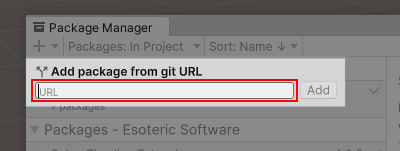
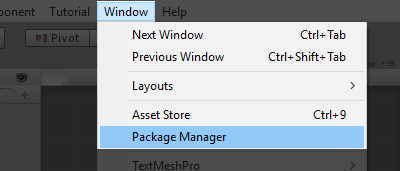
在Unity中打开 `Package Manager` (点击Unity的 `Window > Package Manager` 即可打开). 点击 `+` 图标后选择 `Add package from git URL...`, 然后分次输入上文中的三条git URL(或从[spine-unity下载页面](/spine-unity-download)复制URL)来安装这三个包. URL中的 `#4.2` 指定了运行时版本, 你可以将其改为为具体的git commit哈希值(比如`#5e8e4c21f11603ba1b72c220369d367582783744`) 来确保项目中每个成员的软件版本完全一致.
	![Window - Package Manager](/img/spine-runtimes-guide/spine-unity/lwrp/window-package-manager.png)
	![Add Package from git URL](/img/spine-runtimes-guide/spine-unity/lwrp/window-package-manager-git.png)
	![Enter git URL](/img/spine-runtimes-guide/spine-unity/lwrp/window-package-manager-git-url-empty.png)
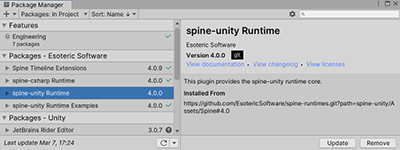
	这时 `Package Manager` 窗口将列出已添加的条目.
	![Listed spine-unity packages](/img/spine-runtimes-guide/spine-unity/lwrp/spine-unity-package-listed.png)
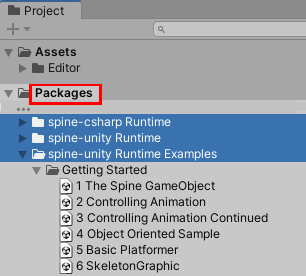
	在 `Project` 面板的 `Packages` 下可以看到 `spine-unity Runtime` 和 `spine-unity Runtime Examples` 条目.
	![Project panel lists packages](/img/spine-runtimes-guide/spine-unity/lwrp/project-panel-package-spineunity.png)
	如果条目还未在 `Project` 面板中列出, 重启一下Unity就能刷新.

# 可选的UPM扩展包

spine-unity运行时无需额外的插件即可独立工作. 因此某些可选功能, 比如时间轴或通用渲染管线(URP)将会通过单独的Unity Package Manager(UPM, Unity包管理器)扩展包提供.

<h4 style="font-size: 1.429em; line-height: 1.4em; margin-bottom: .4em">为何将这些功能独立为扩展包</h4>!!

Unity已将大量的可选插件迁移至新的Unity Package Manager(UPM)软件生态. 例如, 其通用渲染管线(URP)的着色器文件也是通过UPM的 `Universal RP` 包提供的, 而非直接包含在每个新建的Unity项目中. 

如果没有安装Unity的 `Universal RP` 包, 那么引用spine-unity运行时中的Universal RP Spine shaders会报一大堆错误信息并需要额外配置才能恢复正常. 因此把Universal RP Spine shaders打包为UPM包, 便可自动厘清和解决这类Unity的Universal RP包未引入项目问题中的依赖关系, 使这些拓展功能更易使用.

## 安装

有两种安装UPM扩展包的方式:

* [方法 A - 下载 UPM 包](#A-下载UPM包) 然后本地安装.
* [方法 B - 使用 `Add package from git URL` 选项](#B-通过git-URL添加包)安装.

### A - 下载UPM包

1. 在[spine-unity下载页面](/spine-unity-download)中下载所需的UPM包, 你也能在Git仓库的[spine-unity/Modules](https://github.com/EsotericSoftware/spine-runtimes/tree/4.2/spine-unity/Modules)子目录下找到它们.
2. 若已打开了某个Unity项目, 建议你关闭当前全部包含了Spine组件的场景(你可以新建一个空场景来执行安装流程).
3. 在解压或克隆源文件后, 你可以通过以下两种方式之一引入这个软件包:
	- a) **复制到你的项目中**  
		把包中的文件全部复制到你项目中的 `Packages` 目录下. Unity就会自动加载它.
	- b) **用UPM包管理器导入**  
		把包中的文件全部复制到 `Assets` 目录以外的任何地方, 然后在Unity中打开 `Package Manager` (`Window > Package Manager`), 选择 `+` 图标, 单击 `Add package from disk...`, 找到并选中 `package.json` 文件.
		![Window - Package Manager](/img/spine-runtimes-guide/spine-unity/lwrp/window-package-manager.png)
		![Add Package from Disk](/img/spine-runtimes-guide/spine-unity/lwrp/window-package-manager-add.png)
		![Select package.json](/img/spine-runtimes-guide/spine-unity/lwrp/select-package-json-small.png)
		这时 `Package Manager` 将列出这个 `Spine Lightweight RP Shaders` 包:
		![Listed LWRP package](/img/spine-runtimes-guide/spine-unity/lwrp/lwrp-package-listed.png)
		同时 `Spine Lightweight RP Shaders` 包也将出现在 `Project` 面板中的 `Packages` 文件夹下:
		![Project panel lists package](/img/spine-runtimes-guide/spine-unity/lwrp/project-panel-package.png)
		如果 `Project` 面板中没有出现该软件包, 那么你需要重启一下Unity.
4. 要添加 UPM 包(比如 Spine URP Shaders UPM 包)中的示例场景的话, 第一步是在UPM中选中该包, 然后展开 `Samples` 并点击 `Import` 即可导入.
	![](/img/spine-runtimes-guide/spine-unity/urp/installation-upm-samples.png)

### B - 通过git URL添加包

如果你的Unity版本比较新, 且你的Unity包管理器也提供了 `Add package from git URL...` 选项, 那么便可直接使用git URL来添加包.

> **重要提示:** 当从git URL安装 `URP Shaders UPM package` 时, 也必须要通过Unity包管理器安装 `spine-csharp` 和 `spine-unity` 包, 而不能用unitypackage安装到 `Assets` 文件夹. 后一种做法会导致 `URP Shaders UPM package` 中着色器的文件引用路径会指向一个不存在的spine-unity包目录, 从而导致着色器编译报错.

1. 在[spine-unity下载页面](/spine-unity-download)中找到所需UPM软件包的git URL.
2. 若已打开了某个Unity项目, 建议你关闭当前全部包含了Spine组件的场景(你可以新建一个空场景来执行安装流程).
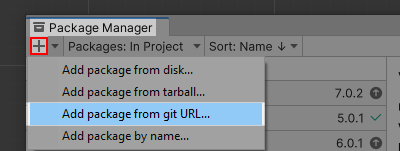
3. 打开Unity的 `Package Manager` (点击 `Window > Package Manager`), 选择 `+` 图标, 点击 `Add package from git URL...`, 然后输入从[spine-unity下载页面](/spine-unity-download)找到的git URL. 比如 `https://github.com/EsotericSoftware/spine-runtimes.git?path=spine-unity/Modules/com.esotericsoftware.spine.urp-shaders#4.2`. URL中的 `#4.2` 指定了运行时版本, 你可以将其改为为具体的git commit哈希值(比如`#5e8e4c21f11603ba1b72c220369d367582783744`) 来确保项目中每个成员的软件版本完全一致.
	![Window - Package Manager](/img/spine-runtimes-guide/spine-unity/lwrp/window-package-manager.png)
	![Add Package from git URL](/img/spine-runtimes-guide/spine-unity/lwrp/window-package-manager-git.png)
	![Enter git URL](/img/spine-runtimes-guide/spine-unity/lwrp/window-package-manager-git-url.png)
	这时 `Package Manager` 将列出这个 `Spine Lightweight RP Shaders` 包:
	![Listed LWRP package](/img/spine-runtimes-guide/spine-unity/lwrp/lwrp-package-listed.png)
	同时 `Spine Lightweight RP Shaders` 包也将出现在 `Project` 面板中的 `Packages` 文件夹下:
	![Project panel lists package](/img/spine-runtimes-guide/spine-unity/lwrp/project-panel-package.png)
	如果 `Project` 面板中没有出现该软件包, 那么你需要重启一下Unity.
4. 要添加 UPM 包(比如 Spine URP Shaders UPM 包)中的示例场景的话, 第一步是在UPM中选中该包, 然后展开 `Samples` 并点击 `Import` 即可导入.
	![](/img/spine-runtimes-guide/spine-unity/urp/installation-upm-samples.png)

> **旧版UPM包注意事项:**  
> 旧版本的 UPM 包在正常的包文件夹中直接包含了示例场景.
> 要打开包中的示例场景需要使用系统的文件管理器(比如 *Windows Explorer* 或 *Mac Finder*)将场景文件从包目录中复制到你自己项目的 `Assets` 目录下. 现在已知 Unity 中的一个bug会导致如果直接打开通过 git URL 下载的包中的场景, 则将出现 `"Opening scene in read-only package!"` 错误:
	![Opening scene in readonly package](/img/spine-runtimes-guide/spine-unity/opening-scene-readonly-package.png)

# 示例
你可以按如下步骤探索spine-unity运行时的附带示例场景:

1. 下载并安装 [Unity](http://unity3d.com/get-unity).
2. 在Unity编辑器中创建一个新的空项目.
3. 下载 [最新的 spine-unity 组件包](/spine-unity-download)并导入它. 你也可以按上文 [安装](#安装) 一节中所述的方法, 使用Git或Unity包管理器获取最新版本.
4. 在Unity 编辑器中打开项目, 然后在Project面板中查看 `Spine Examples/Getting Started` 文件夹中的各个示例场景. 每个示例场景都自带运行说明和文字描述.

在 Unity 编辑器中打开项目并选择 `Assets -> Open C# Project` 就能检查和修改示例场景和 spine-unity 运行时本身的 C# 代码. 更多关于示例场景的信息详见[示例场景](/spine-unity-examples)一节.

# 更新spine-unity运行时

## 升级指南

在更新项目中的spine-unity运行时前, 请先阅读我们的 [Spine编辑器和运行时版本管理指南](/spine-runtime-architecture#版本控制).

> **请注意:** 用Spine 4.1或更早的版本导出的Json和二进制skeleton数据文件 **无法** 被spine-unity 4.2运行时读取! 升级运行时后必须用Spine 4.2重新导出Skeleton数据文件.
>
> 如果你有大量项目需要重导出资产, 我们建议你按 [该节内容](/spine-unity-assets#进阶操作-自动化导出) 所述来自动化项目文件的导出.  
> 例如, 可以使用该脚本来导出所有的Spine示例项目并创建texture atlas: [export.sh](https://github.com/EsotericSoftware/spine-runtimes/blob/4.2/examples/export/export.sh)

从spine-unity 3.6、3.7、3.8、4.0或4.1升级到最新版本时, 请参考如下升级指南:
- [spine-unity 3.6 to 3.7 升级指南](/forum/d/17279-zh-cnspine-unity-36-to-37升级指南)
- [spine-unity 3.7 to 3.8 升级指南](/forum/d/17280-zh-cnspine-unity-37-to-38升级指南)
- [spine-unity 3.8 to 4.0 升级指南](/forum/d/16688-zh-cnspine-unity-38-to-40升级指南)
- [spine-unity 4.0 to 4.1 升级指南](/forum/d/17702-zh-cnspine-unity-40-to-41升级指南)
- [spine-unity 4.1 to 4.2 升级指南](/forum/d/26028-zh-cnspine-unity-41-to-42升级指南)
- [spine-unity 4.2 to 4.3 升级指南](/forum/d/29263-zh-cnspine-unity-42-to-43升级指南)

建议遵循以下步骤来消除升级过程带来的潜在问题:
1. 和更新Unity时一样, 在更新运行时前应备份整个Unity项目.
2. 在更新Spine运行时前, 一定要与你的主程和TA做好确认. Spine运行时是开源的, 并允许用户根据不同的项目需求进行修改. 你项目中的Spine运行时可能已经被程序员修改过了. 在这种情况下, 更新到最新的运行时也需要将这些修改重新同步到新版本运行时中.
3. 读一读unitypackage或 [github](/git/spine-runtimes/CHANGELOG.md) 中包含的 `CHANGELOG.md` 文件. 当函数废弃了旧方法转而使用新方法时, 可以在这个文档里找到相关的描述.

一旦你确定要更新到最新的spine-unity运行时后, 你可以按[安装](#安装)运行时时所采用的方式来更新spine-unity.

## 使用Unitypackage更新运行时

1. 下载 [最新的 spine-unity unitypackage](/spine-unity-download). 你也可以用Git从 [spine-runtimes Git 仓库](https://github.com/esotericsoftware/spine-runtimes) 拉取最新版本.
2. 关闭Unity编辑器和 Visual Studio/Xcode.
3. 当进行版本更新时(比如从 3.7 升级到 3.8), 应从项目的spine-unity安装目录: `Assets/Spine` 和 `Assets/Spine Examples` 目录中删除旧版运行时文件.
4. 在Unity编辑器中打开该项目. 如果你已经删除了旧版的spine-unity运行时, 请忽略掉此时控制台中的报错信息.
5. 导入最新的unitypackage (双击它便可让Unity自动导入).
6. 版本更新后, 务必在项目面板上 `右键点击 - Reimport All` 来重导入skeleton资产. 如果不希望重导入所有资产, 可在项目面板中找到某个你想重导入的某个Spine skeleton资产所在的文件夹, 右击该文件夹再选择 `Reimport` 也可达到同样的效果.

## 通过Git更新运行时

1. 从 [spine-runtimes Git 仓库](https://github.com/esotericsoftware/spine-runtimes)拉取最新改动便能获取最新的 spine-unity 运行时.
2. 当进行版本更新时(比如从 3.7 升级到 3.8), 应从项目的spine-unity安装目录: `Assets/Spine` 和 `Assets/Spine Examples` 目录中删除旧版运行时文件.
3. 将 `spine-runtimes/spine-unity/Assets/` 中的全部文件复制到你项目的 `Assets/` 文件夹下.
4. 将 `spine-runtimes/spine-csharp/src` 文件夹复制到你项目的 `Assets/Spine/Runtime/spine-csharp` 文件夹下.

> **请注意:** spine-unity运行时基于通用的 [spine-csharp](/git/spine-runtimes/spine-csharp) 运行时. 请务必在 [GitHub](https://github.com/esotericsoftware/spine-runtimes) 上关注spine-unity和spine-csharp运行时的更新.

## 通过Unity包管理器更新运行时

如果你已经用 `Add package from git URL` 选项从远程git URL导入了spine-unity运行时包, 那么也可以用Unity软件包管理器来更新这些软件包.

在Unity中打开 `Package Manager` (点击 `Window > Package Manager`), 然后选中这三个包:
* `spine-csharp Runtime`
* `spine-unity Runtime`
* `spine-unity Runtime Examples`

然后点击 `Update` 按钮即可从git的指定分支中重新下载最新版本.

要注意的是如果你的URL以 `#4.2` 结尾, 如`https://github.com/EsotericSoftware/spine-runtimes.git?path=spine-csharp/src#4.2`, 那么它将从git仓库的 `4.2` 分支中下载最新版本.

# 更新UPM扩展包

当需要升级 [可选的UMP扩展包](#可选的UPM扩展包) 时:

- 原则上与[更新Spine Unity运行时](#更新spine-unity运行时)步骤无异.
- 如上文所述, 建议在更新前备份整个Unity项目.

和安装方式相对应地, 也有两种更新扩展包的方式:

* [方法 A - 就地更新](#A-就地更新)
* [方法 B - 使用 `Add package from git URL` 选项](#B-通过git-URL添加包)更新

## A - 就地更新

1. 如果你已经打开了Unity项目, 那么建议你
  a) 关闭Unity, 或者
  b) 关闭任何包含Spine组件的场景(例如, 另外新建一个空场景).
2. 将新UPM包zip文件解压到到当前运行时目录中, 或将git目录的中的文件复制到当前版本的运行时目录中, 覆盖全部文件.
 由于安装UPM包的方式各不相同, 覆盖文件的目标目录可能是你项目中的 `project_root/Packages/package_name` 目录, 也可能是你当时用 `Add package from disk..` 选项来加载UPM包的目录, 它可以是除 `Assets` 目录外的任意目录.
3. 如果你已经关闭了Unity, 则在Unity中重新打开你的项目.
4. Unity将会自动导入新资产并显示一个加载进度条.

## B - 通过git URL添加包

如果你已经用 `Add package from git URL` 选项从git URL远程添加了spine-unity运行时, 那么就可以用Unity软件包管理器来更新这些软件包. 在Unity中打开 `Package Manager` (点击 `Window > Package Manager`), 选中需要升级的软件包, 然后点击 `Update` 按钮即可从git的指定分支中重新下载最新版本. 注意, 如果你的URL以 `#4.2` 结尾, 如`https://github.com/.../Modules/com.esotericsoftware.spine.timeline#4.2`, 它将从git仓库的`4.2`分支中下载最新版本.

[下一节: 示例](/spine-unity-examples)