# 导入
也可以使用[命令行界面](/spine-command-line-interface)导入Spine项目文件及JSON或二进制数据。
Spine可以导入其他Spine项目的数据,从而实现项目合并。Spine还可以导入与Spine导出的JSON和二进制格式相同的数据,从而可从其他程序(如图片编辑器[脚本](/spine-images#脚本))导入骨架。
# 项目
Spine可以从另一个Spine项目导入骨架或动画。这可用于将骨架从其他项目移到单个项目中。导入动画可用于多人处理同一项目,但有一些限制。
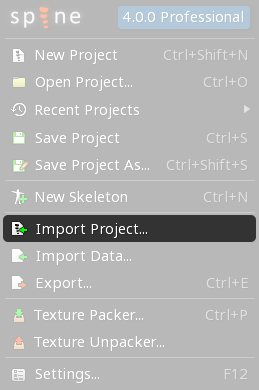
要打开导入项目对话框,请从主菜单中选择`导入项目`。
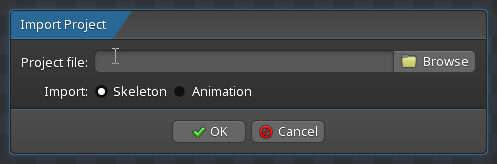
输入要导入的项目文件的路径,然后选择导入骨架或动画。
## 骨架
导入骨架后,可在层级树中将某些项从一个骨架拖到另一个骨架。
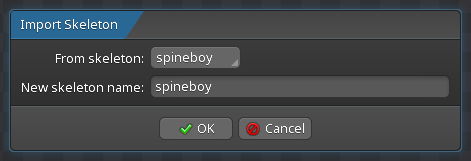
导入骨架时,请选择要导入的骨架以及用于导入骨架的名称。
## 动画
可以将动画导入到一个完全不同的骨架中,只要该动画至少有一些骨骼和其他项使用相同的名称。
导入动画时,选择要导入的骨架和动画,然后选择要导入到的骨架。
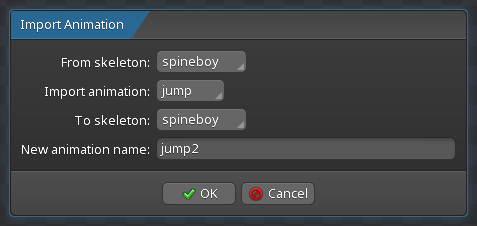
要导入动画的骨架必须具有与从中导入的骨架同名的骨骼、插槽、附件、事件和约束,但仅限于那些实际在导入动画中设置了关键帧的项目。此外,对于[变形关键帧](/spine-keys#变形关键帧),网格在两个骨架中必须有相同数量的顶点。
如果骨架缺少被一个动画设置了关键帧的项目,则导入该动画将不含这些关键帧,并显示缺少项目的警告。
# 数据
你可以将数据从图片编辑器[脚本](/spine-images#脚本)导入到Spine中,继续在图片编辑器中工作,然后将较新的数据导入到同一骨架中。
Spine可以导入它[导出](/spine-export)的[JSON](/spine-json-format)或[二进制](/spine-binary-format)格式的数据。这提供了一条路径将数据从其他程序导入Spine,如从图片编辑器[脚本](/spine-images#脚本)导入。
您可以使用它从 JSON 或二进制数据和纹理图集中重新创建 Spine 项目。为此,请参阅[导入骨架数据](/blog/Importing-skeleton-data)博文。
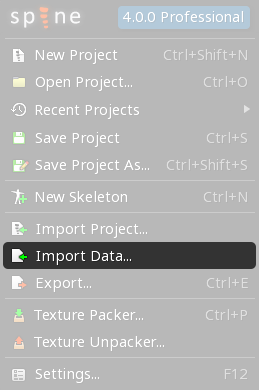
要打开导入数据对话框,请从主菜单中选择`导入数据`。
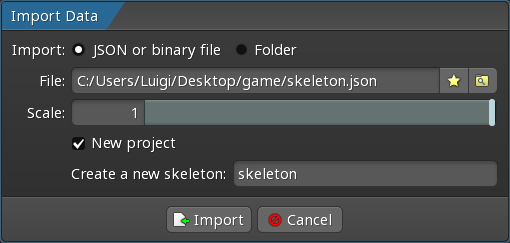
输入要导入的JSON或二进制文件的路径,或它们所在的文件夹,以及导入骨架的名称。
## 比例
例如,如果创建的Spine项目的图片比需要的大4倍,则可以选中`非必要数据`将其导出到JSON中,然后再导入到比例为0.25的新项目中。新项目使用的图片大小应为原始图片的25%。
导入数据`比例`会更改骨架的大小,而不会更改任何骨骼的比例。所有数据都已缩放:骨骼的位置和长度、附件偏移、边界框、网格、动画等。
如果创建的Spine项目的图片大小错误,可以将该项目[导出](/spine-export#JSON)到JSON,选中`非必要数据`,然后使用`比例`重新导入以更改骨架的大小。然后,新项目将使用不同大小的图片。
## 新建项目
选中后,数据将导入到新项目中。
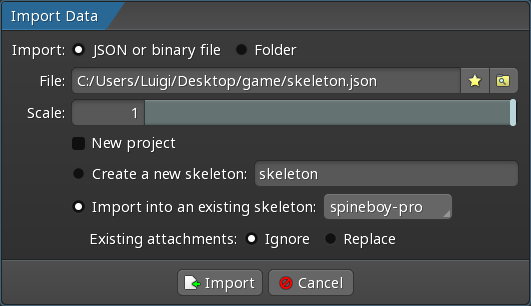
取消选中后,数据将导入到当前项目中,并显示更多选项。
### 创建新骨架
选中后,数据将作为新骨架导入到当前项目中。
### 导入到现有骨架
选中后,数据将导入到当前项目的选定骨架中。
### 现有附件
如果骨架已包含数据中的项:
* 选中`忽略`时将保持原样。这将保留可能对该项所做的任何更改。
* 选中`替换`时,将替换为数据中的项。
## 非必要数据
当导出JSON或二进制数据并选中[非必要数据](/spine-export#非必要数据)设置时,会导出运行时通常不使用的额外信息。如果稍后将数据导入回Spine编辑器,则该额外信息将用于配置导入的骨架。
如果导出JSON或二进制数据时未勾选`非必要数据`,然后将其导入回Spine编辑器,则导入会成功,但某些信息可能会丢失。
例如,运行时通常不需要边界框的颜色,所以只有在选中了`非必要数据`时才会导出。如果将导出数据导入回Spine编辑器,则边界框将使用默认颜色。
对于网格附件,网格外壳内的手动(橙色)[边](/spine-meshes#边)不是必要数据。如果在导出网格时未选中`非必要数据`,在导出的数据被重新导入到Spine编辑器时,网格将不会有任何手动边。网格有手动边时的三角剖分会保留。如果使用[编辑网格](/spine-meshes#编辑网格)修改网格,则会计算新的三角剖分。
[下一节: 命令行界面](/spine-command-line-interface)
[上一节: 纹理打包](/spine-texture-packer)
[Spine用户指南: 目录]