# 骨骼
Spine中的大多数动画都会用到骨骼,甚至非动画角色的物体[骨架](/spine-skeletons)也会用到。简单的骨架每张图片可能用一个骨骼。更复杂的骨架可能会将图片绑定到多个骨骼,这样骨骼动起来时图片就会变形。
骨架有一个骨骼层级,并且始终只有一个根骨骼。根骨骼下可能有子骨骼,子骨骼下亦可能有子骨骼,依此类推。
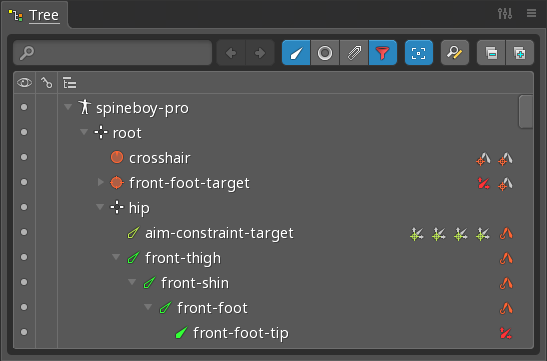
骨骼可以添加到[皮肤](/spine-skins#皮肤骨骼)中,如此只有在皮肤可见时骨骼才会激活。
# 骨骼变换
每个骨骼都具有旋转、平移、缩放和剪切属性,这些属性一起称为骨骼的“变换”。骨骼的变换会影响其子骨骼。例如,平移手臂骨骼也会平移手部骨骼。
骨骼变换的这种分层继承使得操作图片变得更容易、更直观。例如,可以通过缩放根骨骼来缩放整个骨架。或者,当手臂骨骼旋转时,如我们所期待的那样,手部骨骼将保持在手臂末端。
骨骼变换可以通过[变换工具](/spine-tools#变换工具)进行操作,并且可以[设置关键帧](/spine-keys#骨骼变换)。
# 创建骨骼
一些图片编辑器[脚本](/spine-images#脚本)(如Photoshop的脚本)可以创建骨骼,因此当JSON数据导入到Spine中时,骨骼已经存在。
可以使用[创建工具](/spine-tools#创建工具)创建骨骼。
也可以通过在层级树中选择将成为父级的骨骼,然后在层级树属性中选择`新建...` `骨骼`来创建骨骼。新骨骼将在父骨骼的末梢创建,这样就不需要手动将其放置在那里(如果需要这样放的话)。
# 属性
## 变换继承
不能禁用受[IK约束](/spine-ik-constraints)影响的骨骼的变换继承。
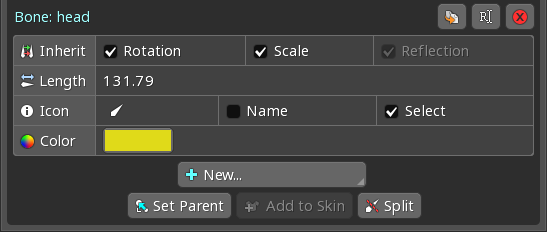
通常,父骨骼的[变换](#骨骼变换)会影响其子骨骼。继承复选框允许不继承部分父级变换。
* `旋转` 如果不选中此选项,则旋转父骨骼时子骨骼不会旋转。如果父骨骼缩放不均匀(意味着它们的X和Y比例不同),骨骼的世界角度可能仍会更改。
* `缩放` 如果不选中此选项,则在缩放父骨骼时子骨骼不会缩放。父骨骼的非均匀缩放可能仍会更改子骨骼的世界角度,但大小不会更改。
* `反射` 通常当比例从正值变为负值时,骨骼会翻转指向相反的方向。不选中`反射`时,负比例不会导致骨骼翻转。
## 长度
骨骼的长度可以在骨骼的层级树属性中设置,也可以通过[骨骼长度工具](/spine-tools#骨骼长度工具)设置。
骨骼的长度是不重要的,使用[IK约束](/spine-ik-constraints)、[路径约束](/spine-path-constraints)或[自动权重](/spine-meshes#自动权重)时除外。
可使用十字准线图标在视口中绘制零长度骨骼,在其他方面与任何其他骨骼完全相同。
## 图标
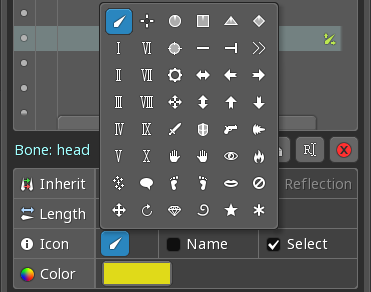
更改骨骼图标有助于区分层级树和视口中的骨骼,特别是当它们的长度为零时。
## 名称
选中后,骨骼的名称始终在视口中渲染(如果它不与另一个名称重叠),即使未[启用](/spine-tools#视口选项)名称也是如此。可以单击该名称以选择骨骼。
## 选择
取消选中`选择`时,不能在视口中选择骨骼。如果在层级树中将其选中,则它在视口中仍将处于选中状态。
当一小块区域中有许多骨骼并且其中一些骨骼不需要经常选择时,这会很有用。
## 着色
可以选择多个骨骼以同时为所有骨骼设置颜色。
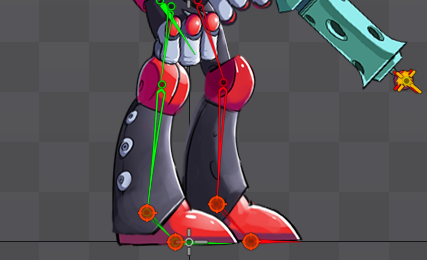
更改骨骼的颜色有助于区分层级树和视口中的骨骼,从而使选择更容易。例如,对于类人骨骼,后腿和后手臂的颜色可与前腿和前手臂不同。
## 设置父骨骼
通过单击`设置父骨骼`或按`P`键,然后单击层级树或视口中的新父骨骼,可以更改骨骼的父骨骼。也可以在层级树中将骨骼拖动到新的父骨骼,即使在不同的骨架中也是如此操作。
## 添加到皮肤
`添加到皮肤`按钮可将骨骼添加到当前活动的皮肤。有关详细信息,请参见[皮肤骨骼](/spine-skins#皮肤骨骼)。
如果当前没有任何皮肤处于活动状态,则会禁用该按钮。不能将根骨骼添加到皮肤。
## 拆分
使用`拆分`按钮可以将骨骼拆分成多个较小的骨骼。与手动创建许多小骨骼相比可以节省时间。
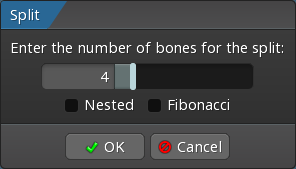
选中`嵌套`时,每个新骨骼都是前一个骨骼的子骨骼。取消选中后,所有新骨骼将与原骨骼具有相同的父级。
选中`斐波那契`时,新骨骼的长度将遵循斐波那契序列,这意味着它们会逐渐变小。取消选中后,新骨骼将具有相同的长度。

## 分离X和Y
在动画模式下,骨骼属性中会多显示一行。

`分离`复选框允许为当前动画的平移、缩放或剪切分别设置X和Y的关键帧。有关详细信息,请参见[分开设置X和Y关键帧](/spine-keys#分离X和Y)。
# 隐藏骨骼
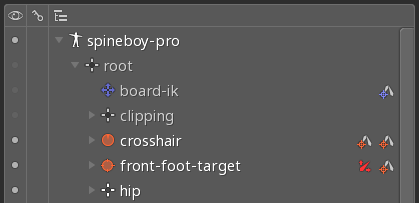
骨骼在层级树中有一个可见点。隐藏时,骨骼将不会绘制,也不能在视口中选择,但如果在层级树中选择了骨骼,它仍会在视口中处于选中状态。隐藏骨骼时,它仍将显示在数据导出中,并且仍绘制子骨骼和附件。
如果隐藏了许多骨骼或插槽,按Ctrl+H可再次显示它们。
隐藏骨骼仅用于临时减少视口中的混乱,不能设置关键帧。作为代替,你可能希望隐藏所有骨骼插槽的附件,并为其设置[关键帧](/spine-keys#插槽附件)。
右键单击骨骼的可见点将切换隐藏骨骼及所有子骨骼和插槽。
所有骨骼都可以使用[视口选项](/spine-tools#视口选项)隐藏在视口中。
# 骨骼绘制顺序
骨骼在视口中的绘制顺序取决于它们的创建顺序,并且不能更改。创建的最后一个骨骼将绘制在其他骨骼之上。骨骼绘制顺序重要的情况很少见。
# 附件
仅仅制作骨骼动画是不够的,我们需要一种将图片和其他东西附加到骨骼上的方法。这就是“附件”发挥作用的地方!
将附件附加到骨骼上,因此当骨骼变换时,附件也会变换。有些附件是可见的,含有图片,而另一些附件则是概念性的,比如用于检测碰撞的边界框。
但是,附件并不直接附着在骨骼上。而是被分组到一个“插槽”下,该插槽则被附加到一个骨骼上。插槽控制哪些附件可见以及附件的颜色。我们将在[下一节](/spine-slots)中详述关于插槽的内容,并在[稍后](/spine-attachments)更详细地介绍附件。
[下一节: 插槽](/spine-slots)
[上一节: 骨架](/spine-skeletons)
[Spine用户指南: 目录]