Licensing
!!
将 Spine 官方运行时整合到自建应用程序中[需要持有 Spine 许可证](/git/spine-runtimes/spine-unity#licensing).
spine-unity 运行时文档
!!
* [安装运行时](/spine-unity-installation)
* [示例](/spine-unity-examples)
* [资产](/spine-unity-assets)
* [主要组件](/spine-unity-main-components)
* [工具组件](/spine-unity-utility-components)
* [渲染](/spine-unity-rendering)
* [时间轴扩展 UPM 软件包](/spine-unity-timeline)
* [懒加载扩展 UPM 软件包](/spine-unity-on-demand-loading)
* [常见问题(FAQ)](/spine-unity-faq)
!!
# 工具组件
## SkeletonRootMotion
spine-unity中的三种Spine skeleton组件均支持root motion. `SkeletonRootMotion` 组件可以附加到带有[SkeletonAnimation](/spine-unity-main-components#SkeletonAnimation组件) 和 [SkeletonGraphic (UI)](/spine-unity-main-components#SkeletonGraphic组件) 组件的GameObjects上, 同时为SkeletonMecanim单独提供了 [SkeletonMecanimRootMotion](/spine-unity-main-components#SkeletonMecanimRootMotion) 组件. 这个root motion组件类似于在Unity Mecanim的 [`Animator`](https://docs.unity3d.com/Manual/class-Animator.html) 组件上启用 `Apply Root Motion` 选项. 当启用了这个选项后, 运行时会根据动画里 `Root Motion Bone` 的运动来更改角色位置.
> **请注意:** [SkeletonMecanimRootMotion](#SkeletonMecanimRootMotion) 组件仅能用于 [SkeletonMecanim](/spine-unity-main-components#SkeletonMecanim组件) 对象. 将它用于 `SkeletonAnimation` 或 `SkeletonGraphic (UI)` 组件时, `SkeletonRootMotion` 组件将无法正常工作.
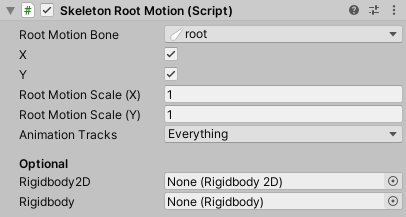
**参数**
- *Root Motion Bone.* 该参数指定root motion的目标骨骼, 该骨骼的运动将驱动root motion.
- *X.* 启用后, 局部的横向(X轴)运动将用于root motion.
- *Y.* 启用后, 局部的纵向(Y轴)运动将用于root motion.
- *Root Motion Scale (X).* 缩放横向root motion移动变化量(delta). 可用于修正delta, 例如将一个跳跃动画拉伸到某个特定距离.
- *Root Motion Scale (Y)* 缩放纵向root motion移动变化量. 可用于修正delta, 例如将一个跳跃动画拉伸到某个特定高度.
- *Animation Tracks.* 可以指定root motion的计算中应该包含哪些 [动画轨道](/spine-applying-animations#通道(Track)).
**可选参数**
- *Rigidbody2D.* 当指定了 `Rigidbody2D` 组件后, 运行时将基于物理计算把运动应用于 `Rigidbody2D` 而不是 `Transform` 组件. 因此建议将检查器里skeleton动画组件的 [`Advanced` - `Animation Update`](/spine-unity-main-components#进阶设置参数) 参数置为 `In FixedUpdate`.
- *Rigidbody.* 当指定了 `Rigidbody` 组件后, 运行时将基于物理计算把运动应用于 `Rigidbody` 而不是 `Transform` 组件. 因此建议将检查器里skeleton动画组件的 [`Advanced` - `Animation Update`](/spine-unity-main-components#进阶设置参数) 参数置为 `In FixedUpdate`.
> **请注意:** `SkeletonRootMotion` 类提供了 `AdjustRootMotionToDistance()` 及其他方法来修正Delta. Delta修正在特定场景下 (例如将一个跳跃动画拉伸到一个特定距离) 会很有帮助. 你既可在动画开始时调整Root motion, 也可以用 `skeletonRootMotion.AdjustRootMotionToDistance(targetPosition - transform.position, trackIndex);` 每帧都调整Root motion.
## SkeletonMecanimRootMotion
该组件是SkeletonMecanim版的 [SkeletonRootMotion](#SkeletonRootMotion) 组件, 搭配 [SkeletonMecanim](/spine-unity-main-components#SkeletonMecanim组件) 组件使用.
当启用了Unity Mecanim [`Animator`](https://docs.unity3d.com/Manual/class-Animator.html) 的 `Apply Root Motion` 选项时, 运行时会将 `SkeletonMecanimRootMotion` 组件自动添加到skeleton的GameObject上. 必须先禁用Animator的 `Apply Root Motion` 选项, 才能移除 `SkeletonMecanimRootMotion` 组件.
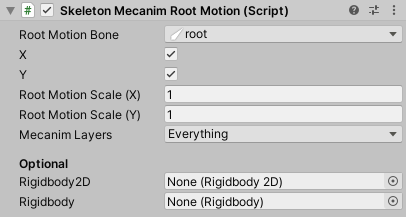
**参数**
- *Root Motion Bone.* 该参数指定root motion的目标骨骼, 该骨骼的运动将驱动root motion.
- *X.* 启用后, 局部的横向(X轴)运动将用于root motion.
- *Y.* 启用后, 局部的纵向(Y轴)运动将用于root motion.
- *Root Motion Scale (X).* 缩放横向root motion移动变化量(delta). 可用于修正delta, 例如将一个跳跃动画拉伸到某个特定距离.
- *Root Motion Scale (Y)* 缩放纵向root motion移动变化量. 可用于修正delta, 例如将一个跳跃动画拉伸到某个特定高度.
- *Mecanim Layers.* 可以指定root motion的计算中应该包含哪些 [Mecanim图层](https://docs.unity3d.com/Manual/AnimationLayers.html).
**可选参数**
- *Rigidbody2D.* 当指定了 `Rigidbody2D` 组件后, 运行时将基于物理计算把运动应用于 `Rigidbody2D` 而不是 `Transform` 组件.
- *Rigidbody.* 当指定了 `Rigidbody` 组件后, 运行时将基于物理计算把运动应用于 `Rigidbody` 而不是 `Transform` 组件.
> **请注意:** `SkeletonMecanimRootMotion` 类提供了 `AdjustRootMotionToDistance()` 及其他方法来修正Delta. Delta修正在特定场景下 (例如将一个跳跃动画拉伸到一个特定距离) 会很有帮助. 你既可在动画开始时调整Root motion, 也可以用 `skeletonRootMotion.AdjustRootMotionToDistance(targetPosition - transform.position, trackIndex);` 每帧都调整Root motion.
## BoneFollower
该组件会引用 [SkeletonRenderer](/spine-unity-main-components#SkeletonRenderer组件) 组件中的一根骨骼, 并在每次 `Update` 时将自己的transform置为该骨骼的transform.
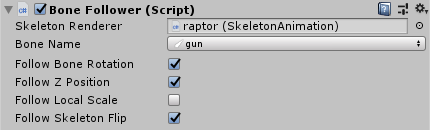
> **请注意:** [SkeletonGraphic](/spine-unity-main-components#SkeletonGraphic组件) 对象有自己专用的 [BoneFollowerGraphic](#BoneFollowerGraphic) 组件.
与 [SkeletonUtilityBone](#SkeletonUtilityBone) 组件不同, `BoneFollower` 可以作为一个单独的GameObject使用, 无需任何父级骨骼对象.
使用该组件可以让粒子系统这样的对象跟随skeleton上的某根骨骼.
你可以在示例场景 [Spine Examples/Getting Started/4 Object Oriented Sample](/spine-unity-examples#4-Object-Oriented-Sample) 中查看如何设置 `BoneFollower` 组件.
## BoneFollowerGraphic
该组件为 [SkeletonGraphic](/spine-unity-main-components#SkeletonGraphic组件) 版的 [Bone Follower](#BoneFollower) 组件, 需搭配 [SkeletonGraphic](/spine-unity-main-components#SkeletonGraphic组件) 组件使用.
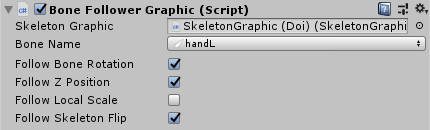
与 [SkeletonUtilityBone](#SkeletonUtilityBone) 组件不同, `BoneFollowerGraphic` 可以作为一个单独的GameObject使用, 无需任何父级骨骼对象.
使用该组件可以让粒子系统这样的对象跟随skeleton上的某根骨骼.
你可以在示例场景 [Spine Examples/Getting Started/6 Skeleton Graphic](/spine-unity-examples#6-SkeletonGraphic) 中查看如何设置`BoneFollowerGraphic` 组件.
## PointFollower
该组件类似于 [Bone Follower](#BoneFollower) 组件, 但它跟随的是一个 [PointAttachment](/spine-points) 而非某根骨骼.
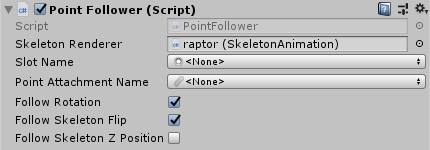
与 [SkeletonUtilityBone](#SkeletonUtilityBone) 组件不同, `PointFollower` 可以作为一个单独的GameObject使用, 无需任何父级骨骼对象.
## BoundingBoxFollower
该组件跟随的是skeleton槽位中的某个 [边界框(bounding box)](/spine-bounding-boxes). 它会获取边界外型并将其传递给 `PolygonCollider2D`, 然后在每帧启用或禁用它来匹配当前动画.
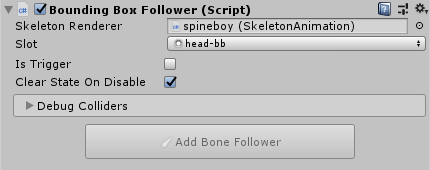
> 请注意: 它不会自动跟随骨骼位置, 因此它通常搭配 `BoneFollower` 组件一起使用. 你可以在 `BoundingBoxFollower` 检查器中使用 `Add Bone Follower` 按钮来直接创建一个 `BoneFollower` 组件.
> 请注意: 组件不会跟随顶点变形动画(边界框顶点会随时间移动的动画), 组件只会跟随边界框的初始形状.
更多信息请参见 [Bone Follower](#BoneFollower) 一节.
## SkeletonUtilityBone
有时候需要在运行中程序化地修改骨骼位置, 以便对物理运动或用户输入做出反应.
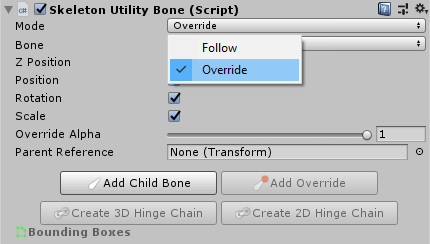
[SkeletonUtilityBone](#SkeletonUtilityBone) 组件提供了一个方便的接口, 既能让GameObjects跟随某根骨骼位置, 又能手动地或基于2D/3D物理运动修改某根骨骼的位置. 它可以配置为 *跟随(follow)* 骨骼局部位置, 也能配置为在每次 `Update` 时 *覆盖(override)* 骨骼位置. 当设置是 `Override` 时, 该组件将在[SkeletonAnimation](/spine-unity-main-components#SkeletonAnimation组件) 组件更新世界transform之前设置骨骼位置.
> **重要提示:** `SkeletonUtilityBone` 使用局部transform. 这个transform与 `SkeletonUtilityBone` GameObjects的层次结构相关, 而该组件的GameObject层级结构正是skeleton层次结构的体现. 快速创建`SkeletonUtilityBone` 层次结构的推荐方法是使用 [下文所述](#SkeletonUtility) 的 [`SkeletonUtility`](/#SkeletonUtility) 组件.
`SkeletonUtilityBone` 的检查器也有一个界面来 (选择性或递归地) 创建额外的子骨骼或创建 [2D 和3D铰链(hinge chain)](#2D与3D物理铰链).
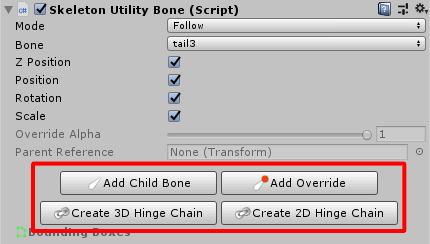
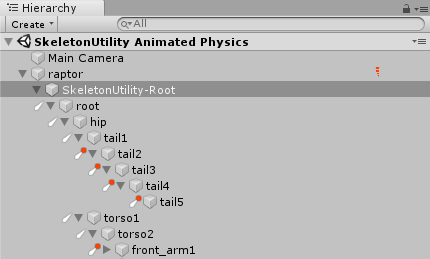
当创建了 `SkeletonUtilityBones` 的层次结构后, 层次结构面板会在 `SkeletonUtilityBone` GameObject旁边显示不同的图标, 这两种图标对应的设置是
- `Follow`:

- 或者 `Override`:

#### 示例用例
如果你需要让用户拖动skeleton的某根骨骼, 请在 `Override` 模式下使用 `SkeletonUtilityBone`.
但如果只需要让一个GameObject跟随某根骨骼的位置, 则应使用 [BoneFollower](#BoneFollower) 组件来节省资源.
#### 示例场景
你可以在 `Spine Examples/Other Examples/SkeletonUtility Animated Physics` 中找到一个演示了 `SkeletonUtilityBone` 用法的示例场景. 它展示了如何将 `SkeletonUtilityBones` 中的某些节点配置为 `Follow`, 并在层次结构中作为 `Override` 节点的父节点.
### 2D与3D物理铰链
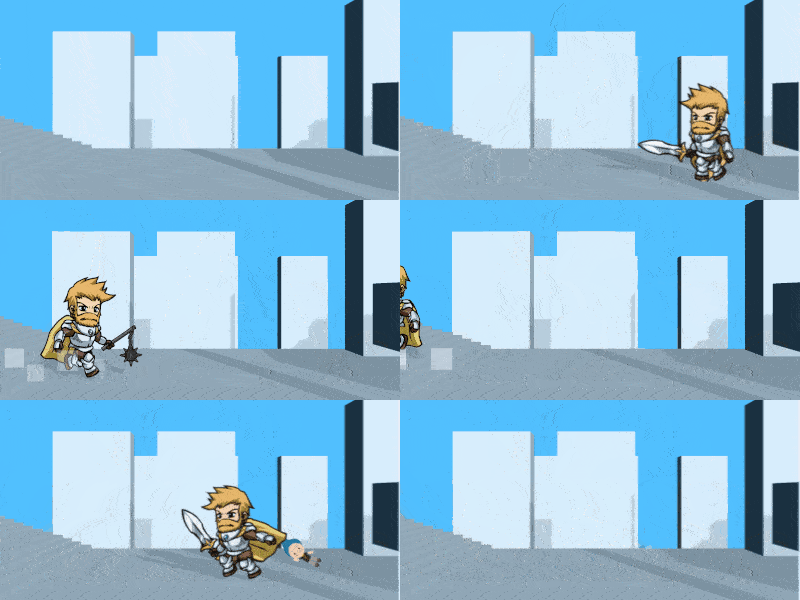
你有时需要为你角色的披风添加物理效果, 让角色拖拽重物或者给他装个流星锤.
spine-unity运行时可以从已有的 [SkeletonUtilityBone](#SkeletonUtilityBone) 层次结构 (见 [创建SkeletonUtilityBones的层次结构](#创建SkeletonUtilityBones的层次结构) 一节) 中生成 [HingeJoint](https://docs.unity3d.com/Manual/class-HingeJoint.html) 或 [HingeJoint2D](https://docs.unity3d.com/Manual/class-HingeJoint2D.html) 的物理绑定(physics rig).
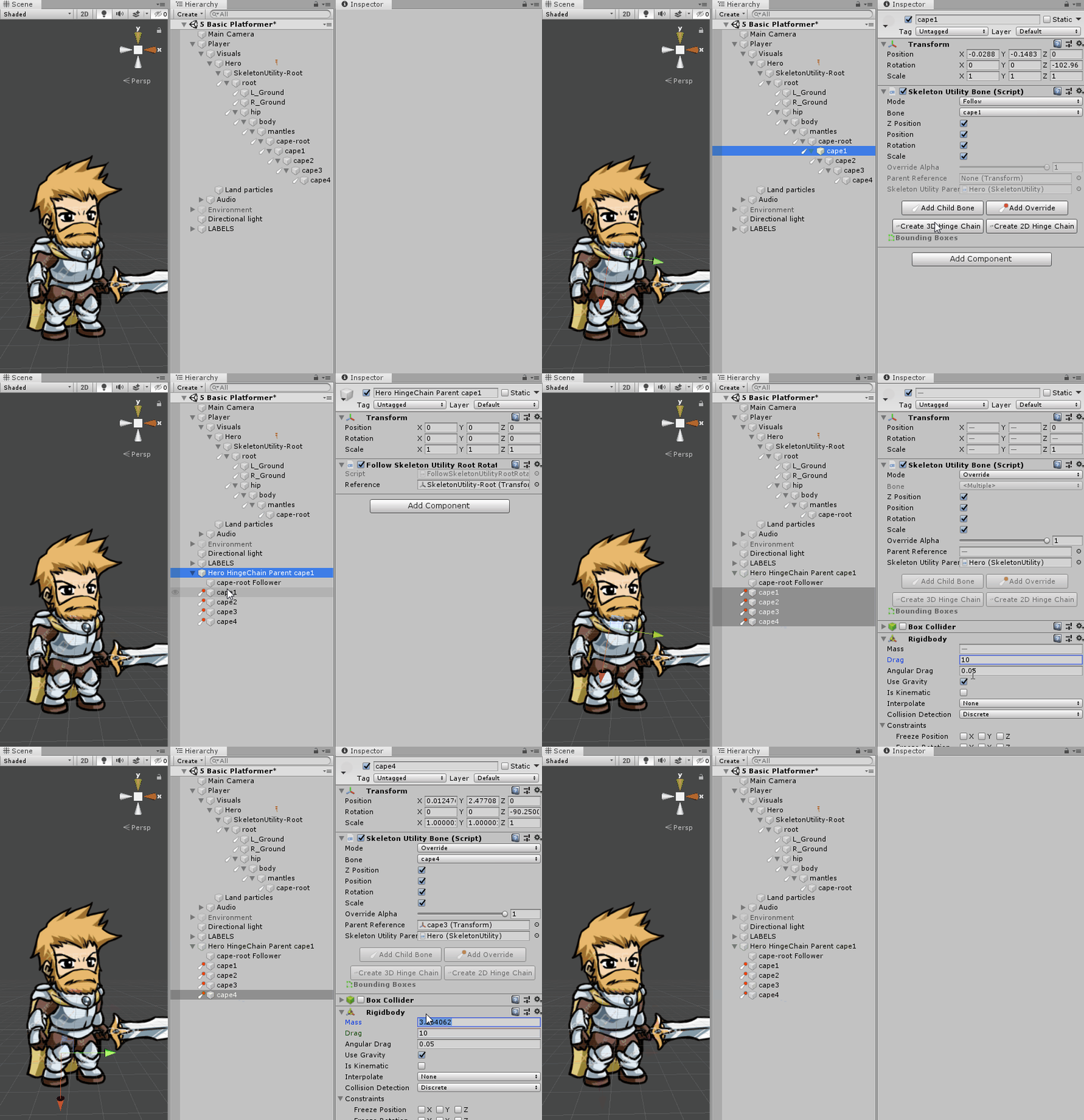
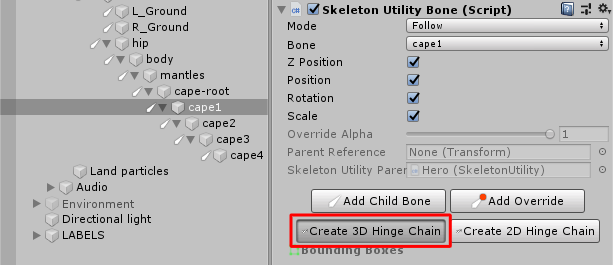
选中一根骨骼作为首个 `SkeletonUtilityBone` 铰链条目, 然后在检查器中点击 `Create 3D Hinge Chain` 或 `Create 2D Hinge Chain` 就能生成物理绑定. 被选中的骨骼和其所有的 `SkeletonUtilityBone` 子节点都会被转换为一条铰链. 此后你便可以调整Rigidbody的阻力(drag)和质量(mass)参数来调整效果. 提高阻力值将使Rigidbody移动得更慢, 可以创造出物体沉重甚至风阻效果.
> 请注意, 铰链的根节点不再以skeleton的骨骼为父节点, 而是被放置到场景层级的顶层中. 这是基于在Unity中正确计算动量的需要. 请勿把铰链根节点再放回skeleton的骨骼层级中, 否则skeleton的运动将不再与铰链联动!
#### 3D铰链
1. 创建 [SkeletonUtilityBone的层次结构](#创建SkeletonUtilityBones的层次结构).
2. 在场景面板中选中一根骨骼作为首个铰链条目, 然后在检查器中选择 `Create 3D Hinge Chain` 来创建3D铰链绑定.
3. 这会使先前的父对象 (在本例中为 `cape-root`) 移除铰链的GameObjects, 并在场景层级中新建一个 `HingeChain Parent` GameObject. 正如前文中所警示的: 切勿将该GameObject重新放回到skeleton中去!
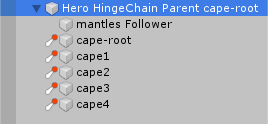
4. 调整铰链中节点的Rigidbody的阻力和质量参数来实现你所需的效果.
Skeleton翻转后, `HingeChain Parent` GameObject将自动旋转180度, 使铰链适应翻转后的骨骼位置.
#### 2D铰链
1. 创建 [SkeletonUtilityBone的层次结构](#创建SkeletonUtilityBones的层次结构).
2. 在场景面板中选中一根骨骼作为首个铰链条目, 然后在检查器中选择 `Create 2D Hinge Chain` 来创建2D铰链绑定.
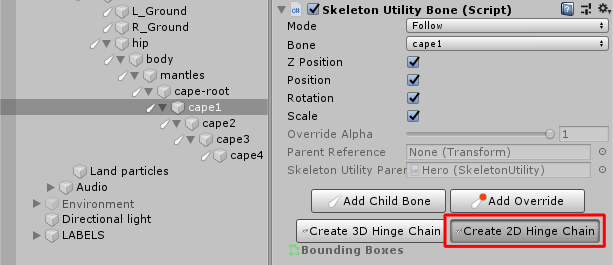
3. 这会使先前的父对象 (在本例中为 `cape-root`) 移除铰链的GameObjects, 并在场景层级中新建一个 `HingeChain Parent` GameObject. 正如前文中所警示的: 切勿将该GameObject重新放回到skeleton中去!
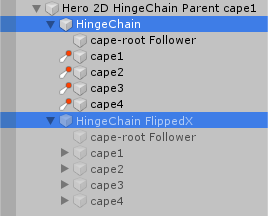
4. 调整铰链中节点的Rigidbody2D的阻力和质量参数来实现你所需的效果.
要注意该GameObject包含两个子对象: `Hinge Chain` 和 `Hinge Chain FlippedX`. 翻转了skeleton后, 这些GameObjects将根据当前朝向自动启用或停用对应子对象.
## SkeletonUtility
#### 创建SkeletonUtilityBones的层次结构
`SkeletonUtility` 组件提供了一个快速创建 `SkeletonUtilityBone` GameObjects层次结构的方法, 该层次结构是对skeleton中骨骼层次结构的映射.
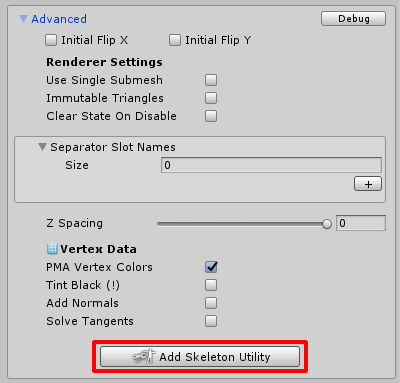
添加 `SkeletonUtility` 组件的步骤: 选中 [SkeletonRenderer](/spine-unity-main-components#SkeletonRenderer组件) 或者 [SkeletonGraphic](/spine-unity-main-components#SkeletonGraphic组件) 组件, 在检查器中展开 `Advanced` 部分并点击 `Add Skeleton Utility`. 该组件创建后, `Add Skeleton Utility` 按钮将消失, 而 `SkeletonUtility` 组件将被附加到GameObject上.
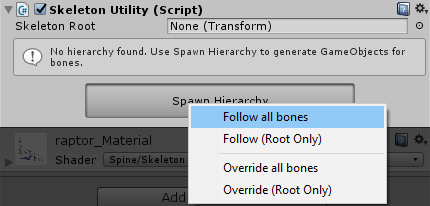
`SkeletonUtility` 组件中有一个 `Spawn Hierarchy` 按钮, 点击后会出现以下选项:
1. `Follow all bones` 意在为层次结构中的所有骨骼创建 `SkeletonUtilityBone` GameObject, 并将其置为 `Follow` 模式
2. `Follow (Root Only)` 只创建根 `SkeletonUtilityBone` GameObject, 并将其置为 `Follow` 模式
3. `Override all bones` 会为层次结构中的所有骨骼创建 `SkeletonUtilityBone` GameObject, 并将其置为 `Override` 模式
4. `Override (Root Only)` 只创建根 `SkeletonUtilityBone` GameObject, 并将其置为 `Override` 模式
每个 `SkeletonUtilityBone` 都能配置为覆盖skeleton的任意骨骼位置.

> **请注意:** `Spawn Hierarchy` 功能只是生成大致结构, 你也能稍后在 `SkeletonUtilityBone` 检查器中添加额外的 `SkeletonUtilityBone` GameObjects. 之后删除多余的 `SkeletonUtilityBone` GameObjects来节省资源也可以. 只需记住务必要保持父子关系不变, 因此切勿删除层次结构中的GameObjects或改变其父节点.
## SkeletonUtilityConstraint

#### C# #
它是skeleton约束工具子类的基类. 它会自动在父类 `SkeletonUtility` 中注册自己并进行相应的更新.
关于如何编写自定义约束类的指南, 请参见示例约束类 `SkeletonUtilityGroundConstraint` 和 `SkeletonUtilityEyeConstraint` 的代码.
#### 示例场景
spine-unity运行时内置了演示上文中两个约束类的示例场景. 你可以在 `Spine Examples/Other Examples/SkeletonUtility GroundConstraint` 和 `Spine Examples/Other Examples/SkeletonUtility Eyes` 中找到它们.
## SkeletonRendererCustomMaterials
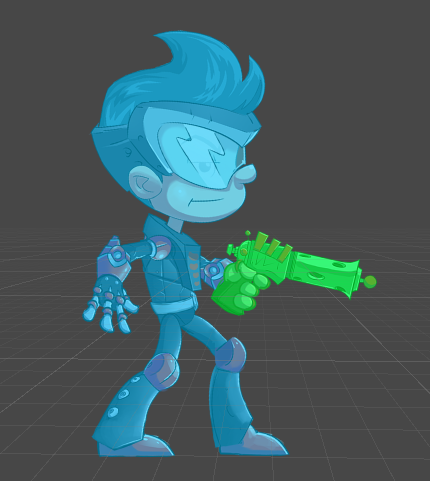
可能希望覆盖某个 Skeleton 实例, 甚至某个槽位的material. 该组件提供了检查器界面, 用于为 [SkeletonRenderer](/spine-unity-main-components#SkeletonRenderer组件) 指定自定义 material 覆盖.
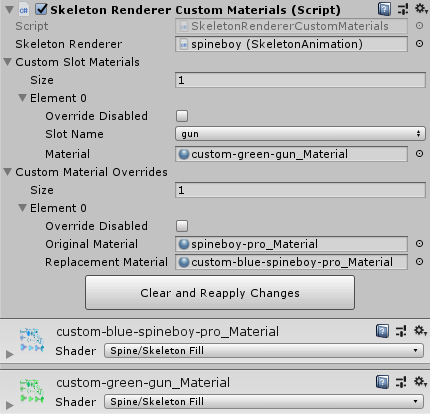
右击 [SkeletonRenderer](/spine-unity-main-components#SkeletonRenderer组件) 组件, 并选择 `Add Basic Serialized Custom Materials` 可以将该组件添加到渲染器上.
- 在 `Custom Slot Materials` 数组中添加条目就能替换某个槽位中的 material.
- 在 `Custom Material Overrides` 数组中添加条目可以替换掉 skeleton 的当前全部 material.
请确保禁用了 `Override Disabled` 选项, 这样才能让各条目中设置的 material 覆盖设置生效.
> **请注意:** 该组件的设计初衷里不包括用代码控制Material覆盖. 如果需要通过代码动态地设置SkeletonRenderer的material, 应直接通过 `SkeletonRenderer.CustomMaterialOverride` 来访问material覆盖数组, 或者 `SkeletonRenderer.CustomSlotMaterials` 来访问槽位上的material覆盖数组.
## SkeletonGraphicCustomMaterials
该组件是 [SkeletonRendererCustomMaterials](#SkeletonRendererCustomMaterials) 的 [SkeletonGraphic](/spine-unity-main-components#SkeletonGraphic组件) 专用版本. 该组件也有检查器界面, 可以为 [SkeletonGraphic](/spine-unity-main-components#SkeletonGraphic组件) 设置自定义material和自定义texture覆盖.
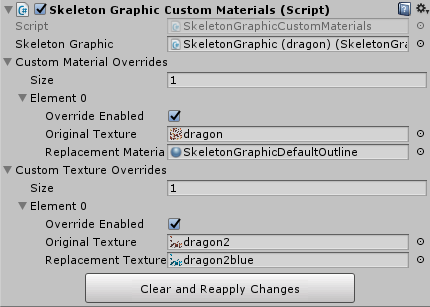
右击 [SkeletonGraphic](/spine-unity-main-components#SkeletonGraphic组件) 组件, 并选择 `Add Basic Serialized Custom Materials` 可以将该组件附加到 GameObject 上.
- 在 `Custom Texture Overrides` 数组中添加条目可以替换整个 skeleton 的 texture.
- 在 `Custom Material Overrides` 数组中添加条目可以在保留 texture 的情况下替换 material.
- 在 `Custom Slot Materials` 数组中添加条目可以替换某个槽位中的 material. *(需 spine-unity 4.3 及以上版本)*
请确保启用了 `Override Enabled` 选项, 这样才能让各条目中设置的 texture 或 material 覆盖设置生效.
> **请注意:** 该组件的设计初衷里不包括用代码控制Material覆盖. 如果需要通过代码动态地设置SkeletonGraphic的material, 应直接通过 `SkeletonGraphic.CustomMaterialOverride` 来访问material覆盖数组, 或者通过 `SkeletonGraphic.CustomTextureOverride` 访问texture覆盖数组.
## SkeletonRenderSeparator
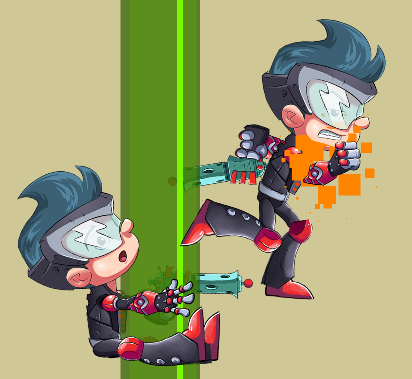
有时需要在角色的各部件之间显示其他GameObjects, 例如在角色爬树的过程中, 应该在树干图层之上显示一条腿, 同时在树干图层之下显示它的另一条腿. 此时可以使用 `SkeletonRenderSeparator` 组件, 它能将 [SkeletonRenderer](/spine-unity-main-components#SkeletonRenderer组件) 组件分割为多个 `SkeletonPartsRenderers`, 且可自定义其图层顺序(layer order).
> **请注意:** [SkeletonGraphic](/spine-unity-main-components#SkeletonGraphic组件) 组件在 `SkeletonGraphic` 检查器的 `Advanced` 面板中直接提供了渲染分割功能, 它实现该功能无需添加任何额外组件.

> **请注意:** 通常情况下, Spine渲染器组件使用单个渲染器显示整个skeleton网格. 不过在其部件(parts)之间就无法插入其他 `UnityEngine.Renderers` (例如 `SpriteRenderer`, `MeshRenderer`, `ParticleSystem` 等等) 组件了.