<div style="padding:15px 15px 2px 20px; border-radius:2px; margin-bottom:20px; border:1px solid #ddd">

<callout>
<p style="margin-bottom:0.75em"><b>Licensing</b></p>!!
将 Spine 官方运行时整合到自建应用程序中[需要持有 Spine 许可证](/git/spine-runtimes/spine-unity#licensing).
</callout>

<div style="font-size: 1.6em; margin: 0 0 .5em;">spine-unity 运行时文档</div>!!
* [安装运行时](/spine-unity-installation)
* [示例](/spine-unity-examples)
* [资产](/spine-unity-assets)
* [主要组件](/spine-unity-main-components)
* [工具组件](/spine-unity-utility-components)
* [渲染](/spine-unity-rendering)
* [时间轴扩展 UPM 软件包](/spine-unity-timeline)
* [懒加载扩展 UPM 软件包](/spine-unity-on-demand-loading)
* [常见问题(FAQ)](/spine-unity-faq)
</div>!!

# 资产

## 导出Unity可用的Spine资产

![](/img/spine-runtimes-guide/spine-unity/spine-unity-export-settings.png)

### 资产导出用户指南

你可以在 Spine 用户指南中找到完整说明以便:

1. [导出 skeleton 和动画数据](/spine-export)
2. [导出包含skeleton图像的texture atlases](/spine-texture-packer)

### Spine Unity 基础导出流程

以下步骤展示了一种为 Unity 导出 Spine 资产的最简方法. 在熟悉了基础流程后便可优化你的设置, 以便提升导出效果:

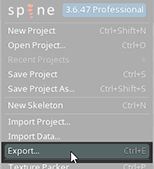
1. 在 Spine 中做完了 skeleton 和动画后, 单击 `Spine Menu`>`Export...` (`CTRL`+`E`). 这时会打开 **Export window**.  
 ![](/img/spine-runtimes-guide/spine-unity/spinemenu-export-s.png)
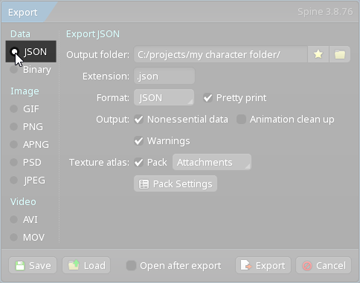
1. 选择导出窗口左上方的 `JSON` 选项.  
  ![](/img/spine-runtimes-guide/spine-unity/exportwindow-json-s.png)  

 > 请注意: 实际生产实践中建议使用[二进制格式的 skeleton](#导出用于Unity的二进制格式)而非JSON格式, 因为它文件尺寸更小而且加载更快.

1. 勾选 `Texture Atlas` 的 `Pack` 复选框. (也推荐新手同时勾上 `Nonessential data`, `Pretty print`). 确保不要启用 `Animation cleanup`, 否则将不会导出pose对应的关键帧(keys).  
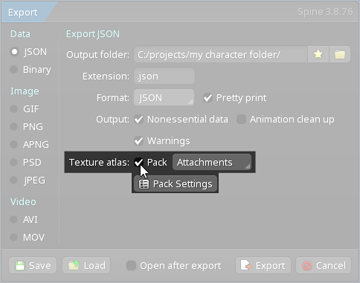
 ![](/img/spine-runtimes-guide/spine-unity/exportwindow-createatlas-s.png)
1. 单击 `Pack` 复选框下面的 `Pack Settings` . 这会打开 **Texture Packer Settings** 窗口.
1. 左下角的 `Atlas extension` 文本框内应设置为 `.atlas.txt`.
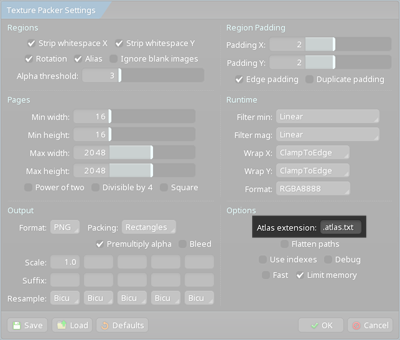
 ![](/img/spine-runtimes-guide/spine-unity/texture-packer-atlas-txt-s.png)

1. > **对于 spine-unity 4.3 及更高版本:** 请禁用 `Premultiply alpha` 并启用 `Bleed` 选项.
>
 > ![](/img/spine-runtimes-guide/spine-unity/straight-alpha-export-s.png)
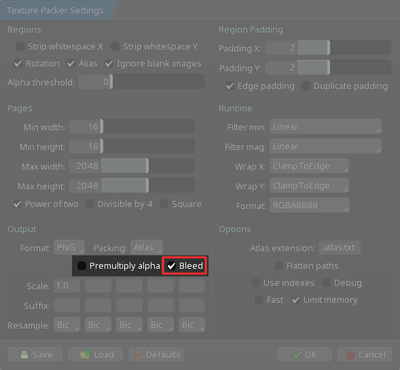
1. 这样texture打包器的设置就完成了. 可以点击 `OK` 关闭该窗口.

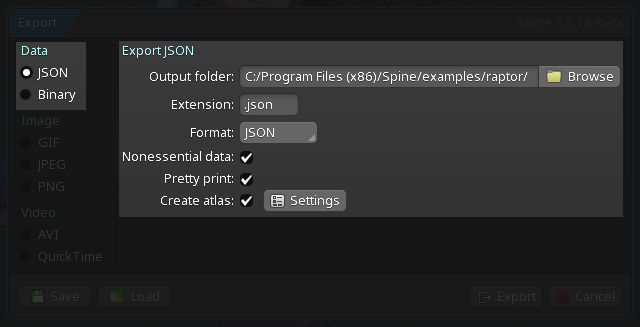
1. 在 **Export window** 中选择输出文件夹的位置. (推荐新建一个空文件夹来保存导出文件.)
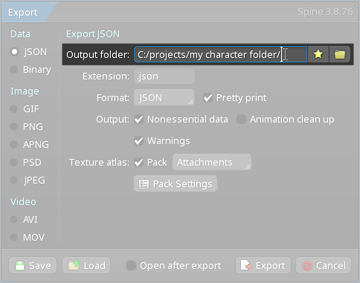
 ![](/img/spine-runtimes-guide/spine-unity/exportwindow-json-outputfolder-s.png)  
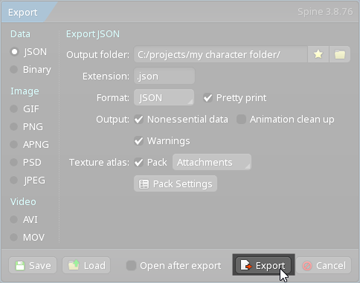
1. 单击 `Export`.
 ![](/img/spine-runtimes-guide/spine-unity/exportwindow-exportbutton-s.png)
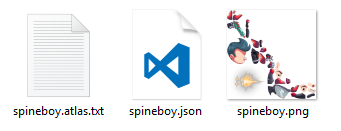
1. 这时会输出以下三个文件:
 ![](/img/spine-runtimes-guide/spine-unity/three-exported-files.png)
1. `skeleton-name.json` 或 `skeleton-name.skel.bytes`, 其中包含了skeleton和动画数据.
1. `skeleton-name.atlas.txt`, 保存的是texture atlas的信息.
1. 单个或数个 `.png` 文件, texture atlas中的一页就对应着这样一个文件, 而texture atlas则包含了skeleton所需的全部图片.

1. 后续步骤请按 [在Unity中导入Spine资产](#在Unity中导入Spine资产) 一节操作.

### 导出用于Unity的二进制格式

以二进制格式而不是JSON格式导出资产, 会使导出文件的体积更小加载更快.

以下步骤展示了改为导出二进制spine-unity资产的方法.
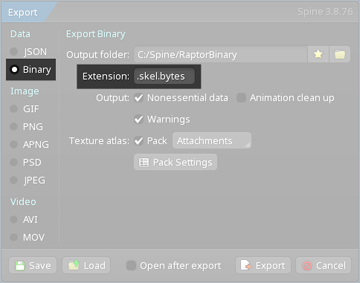
![](/img/spine-runtimes-guide/spine-unity/exportwindow-binary-s.png)

1. 在导出窗口的左上角选择 `Binary` 而非 `JSON`.
1. 将 `Extension` 置为 `.skel.bytes`.

> **请注意:** spine-unity无法加载扩展名为 `.skel` 的文件. 务必使用扩展名 `.skel.bytes`.

### 进阶操作 - 自动化导出

如果你有大量项目需要重导出资产, 建议使用 Spine [命令行界面(CLI)](/spine-command-line-interface)来自动化skeleton和atlas资产的导出操作. 这可免去繁重易错的手动导出流程, 并且若决定升级到新的 Spine 版本, 也能轻松地一次性重导出所有项目资产.  

[这里](/spine-command-line-interface#示例)是一个使用CLI导出的示例.  
举例来说, 可以使用这个脚本来导出所有的 Spine 示例项目并创建texture atlases: [export.sh](https://github.com/EsotericSoftware/spine-runtimes/blob/4.2/examples/export/export.sh)

### 进阶操作 - 单页Texture Atlas导出与SkeletonGraphic

一般来说, 建议尽可能使用single-texture (即单页texture) atlas以减少由额外子网格(submeshes)导致的绘制调用(draw call)次数. 对于 [SkeletonGraphic](/spine-unity-main-components#SkeletonGraphic组件)来说尤其如此. 由于Unity `CanvasRenderer` 组件本身的限制, [SkeletonGraphic](/spine-unity-main-components#SkeletonGraphic组件) 在默认情况下只能使用单页texture. 此时你可以在 `SkeletonGraphic` 的组件检查器中启用 `Advanced - Multiple CanvasRenderers`, 这样便能给每个子网格生成一个带 `CanvasRenderer` 的子 `GameObject` 来支持多张texture. 不过出于性能方面的考虑, 最好尽可能地避免这样做. 因此这意味着在UI中使用的Skeletons应被打包成一个single-texture (单页) atlas, 而非多页atlas.

如果这些textures塞不进一个单页atlas, 也可以 [按文件夹来分组打包texture atlas页](/spine-texture-packer#文件夹结构). 这样就能确保每个皮肤只用一个atlas页.

当图片正确分组在各个文件夹中后, 可以通过以下步骤导出skeleton:

1. 按 `Ctrl+E` 或在下拉菜单中选择 `Export...`
2. 启用 `Texture Atlas` `Pack` 并选择 `Image Folder`, 不要选右侧的 `Attachments`.
3. (可选步骤) 确保 `Pack Settings` 的 `Options` 右下没有启用 `Flatten Paths` 和 `Combine Subdirectories` (默认为该值).
4. 点击导出按钮.

## Atlas Texture 工作流

### Unity 中的线性与伽马色彩空间

> **重要提示:** 在立项初期就敲定[色彩空间](https://docs.unity3d.com/6000.2/Documentation/Manual/differences-linear-gamma-color-space.html)是至关重要的, 因为这会大幅影响 blend 的效果. 它不仅影响 alpha-blending 和半透明部件, 也会影响用于特殊效果的 additive, multiply 和 screen 的 blending. 此外, 项目使用的色彩空间还决定了你该如何从 Spine 编辑器中导出 Atlas texture资产.  

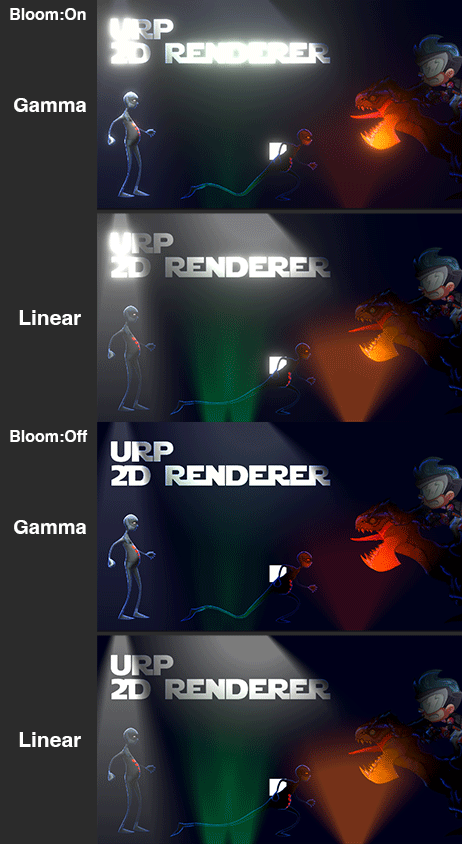
Unity 的新项目默认为线性(Linear)色彩空间. 然而, 许多 Spine 用户使用的是在 Photoshop 等外部编辑器中经过精心分层和色彩校正后的 2D 资产, 这些图像编辑器则会默认使用伽马(Gamma)空间进行 blend. 这会使 blend 后的颜色在 Unity 中看起来更暗、饱和度更低, 与原设计效果不符且令人失望.
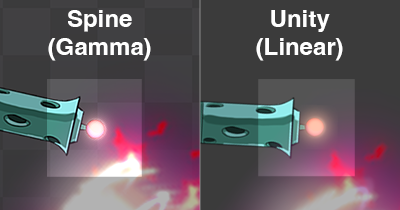
![](/img/spine-runtimes-guide/spine-unity/comparison/spine-gamma-unity-linear-comparison.png)

因此建议将项目切换为**伽马色彩空间**, 以获得更直观、更贴近原设计的 blend 效果.

不过, **线性色彩空间**仍然适用于 Unity 项目————特别是当你在具有动态光照的写实 3D 环境中使用 Spine skeleton 动画时.

#### 伽马色彩空间的优势

- Blend 行为更直观 (因为图像编辑器默认在伽马空间下执行 blend).
- 在各种图像编辑器中提前创作资产和预览效果时更友好.
- 可以使用 PMA textures, 从而获得更好的 mipmapping 效果.
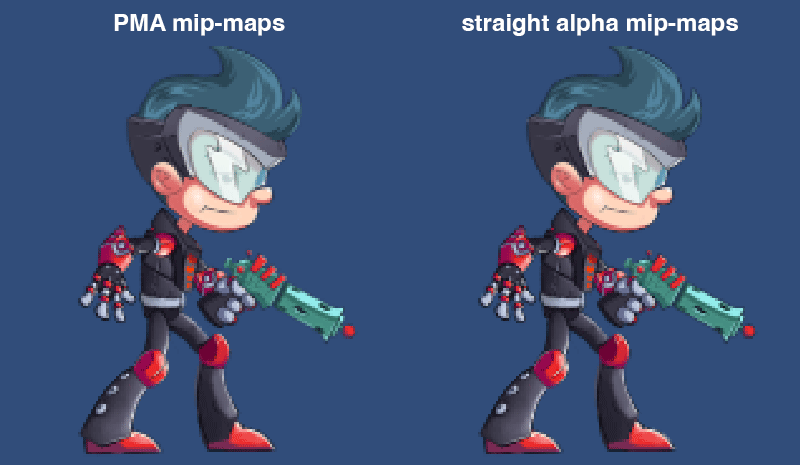
![Mipmap comparison between straight alpha and PMA workflows](/img/spine-runtimes-guide/spine-unity/comparison/pma-mipmap-comparison.gif)

#### 线性色彩空间的优势

- 3D 光照: 依赖计算角度获得的光衰减(在 2D skeleton 上是通过法线贴图实现的)更符合物理规律.
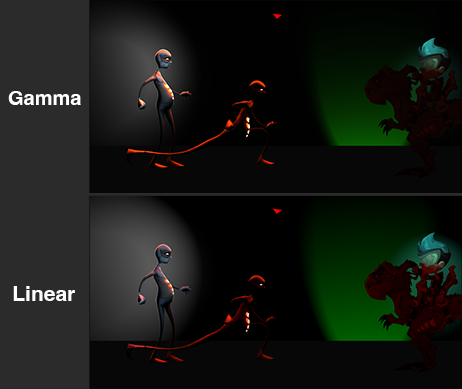
![](/img/spine-runtimes-guide/spine-unity/comparison/lighting-comparison-linear.png)
- 在以 additive 方式叠加光照图层时, 各像素的光照值会以写实物理的方式累加. *(而这未必是你想要的效果)*

![](/img/spine-runtimes-guide/spine-unity/comparison/additive-blending-comparison-linear.gif)
- 后处理特效在线性色彩空间下才能实现最佳效果.
![](/img/spine-runtimes-guide/spine-unity/comparison/post-processing-comparison-linear.gif)

你可以通过 `Edit - Project Settings` (Mac 上是 `Unity - Project Settings`) `Player - Other Settings - Color Space` 来切换 Unity 项目的色彩空间.

#### Spine 编辑器的色彩空间

Spine 编辑器默认使用伽马(Gamma)色彩空间, 但你可以在 [Spine - Settings - Viewport](https://de.esotericsoftware.com/spine-settings#Color-management) 中将其切换为线性(Linear)色彩空间.  
一旦你敲定了 Unity 项目所用的色彩空间, 强烈建议同步调整 Spine 编辑器设置使其与 Unity 项目保持一致, 以确保渲染结果一致性.

### Premultiplied和Straight Alpha导出

Spine的Texture Packer有两种导出texture atlas的基本工作流:

1. **Straight alpha** (使用线性色彩空间时必选)  

![](/img/spine-runtimes-guide/spine-unity/straight-alpha-export-s.png)
Texture Packer 设置: 禁用 `Premultiply alpha`, 启用 `Bleed`.
1. **Premultiplied alpha (PMA)** (Spine 编辑器的默认值, 适用于伽马色彩空间)  
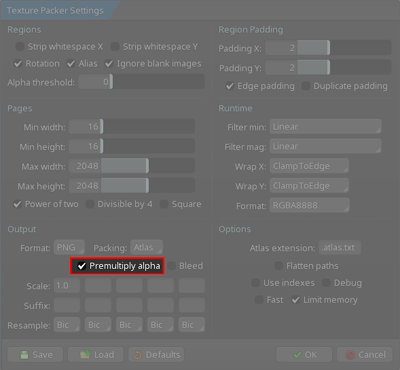
![](/img/spine-runtimes-guide/spine-unity/premultiplied-alpha-export-s.png)
Texture Packer 设置: 启用 `Premultiply alpha`

**如何选择正确的工作流:**

- **如果你不确定应使用哪种色彩空间** 或以后可能在线性与伽马色彩空间之间切换: 请使用 **straight alpha** 工作流, 因为它兼容两种色彩空间.
- **如果你确定只使用伽马色彩空间:** 请使用 **premultiplied alpha (PMA)** 工作流, 因为它能在半透明区域提供更佳 mipmap 质量, 其图像细节更锐利清晰.

Unity 的新项目默认为线性(Linear)色彩空间, 然而 premultiplied Alpha (PMA) texture 与线性色彩空间并不兼容(从伽马空间转换到线性空间时会导致边缘显示异常). 详情请见 [Unity 中的线性与伽马色彩空间](#Unity-中的线性与伽马色彩空间) 一节.

导出和导入设置的互相匹配至关重要, 请同时关注 [Premultiplied 和 Straight Alpha 导入](#Premultiplied和Straight-Alpha导入) 一节, 详细了解Unity中正确的导入设置.

## 在Unity中导入Spine资产

1. 在Unity编辑器中打开一个已集成了spine-unity运行时的Unity项目, 步骤可见 [运行时安装](/spine-unity-installation) 一章所述内容.
2. 打开存放导出文件(`.json`, `.atlas.txt` 和 `.png`)的文件夹.
3. 将导出的文件(或包含它们的文件夹)复制到项目中的 `Assets` 文件夹下. 从Windows资源管理器/ Mac Finder将导出的文件拖到Unity的项目面板中的某个文件夹下也可以.
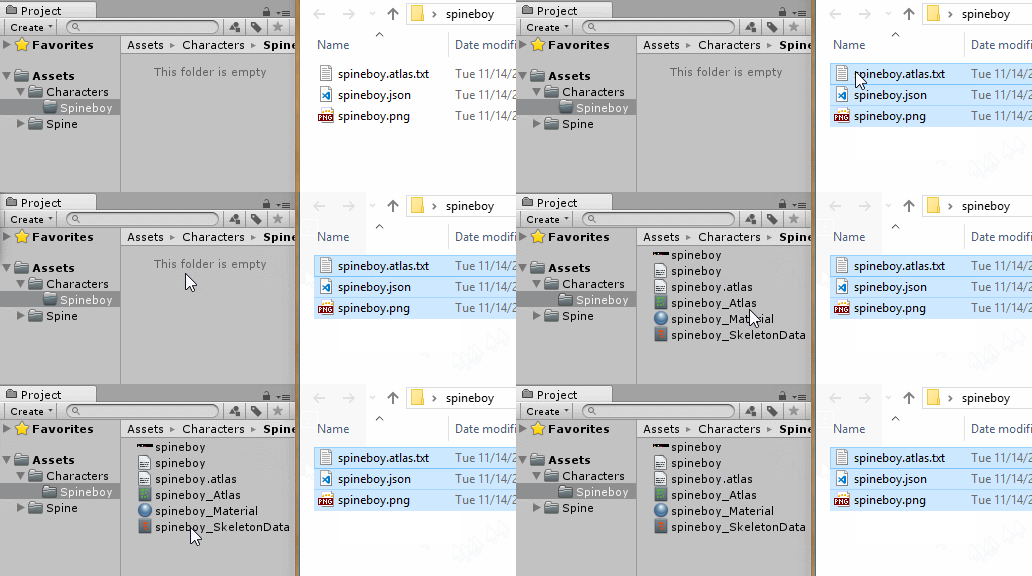
![](/img/spine-runtimes-guide/spine-unity/explorer-to-unity-project.gif)

spine-unity运行时在检测到文件添加后会自动生成Unity所需的资产文件.

自动生成具体会产生以下资产:
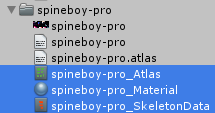
![](/img/spine-runtimes-guide/spine-unity/import-three-generated-assets.png)

1. 一个代表texture atlas文件 (`.atlas.txt`)的 **_Atlas** 资产文件. 它包含对 material (材质)和 `.atlas.txt` 文件的引用.
2. 一个代表各 texture atlas页 (`.png`) 的 **_Material** 资产文件. 它包含对着色器和 `.png` texture的引用.
3. 一个存储了skeleton数据 (`.json`, `.skel.bytes`) 的 **_SkeletonData** 资产文件. 它包含了对 `.json` 或 `.skel.bytes` 文件的引用以及对自动生成的 **_Atlas** 资产的引用. 它还可以自定义的skeleton导入和设置skeleton动画, 具体内容详见 [Skeleton Data 资产](#Skeleton-Data资产) 一节.

### Premultiplied和Straight Alpha导入

如前文 [Premultiplied和Straight Alpha导出](#Premultiplied和Straight-Alpha导出) 一节中所述, Spine提供了两种atlas texture导出的基本工作流:

1. **Straight alpha** (使用线性色彩空间时必选)
1. **Premultiplied alpha (PMA)** (默认为该选项, texture会在Gamma色彩空间中进行premultiply)

#### 通过自动导入首选项来确保导入正确

**重要提示:** texture 导入设置和 material 设置必须与 atlas texture 的导出设置完全匹配. spine-unity 运行时在 Unity 的 `Preferences` 窗口中提供了 [Spine 首选项](#Spine首选项) 页面, 可通过 `Preferences` 的 `Edit - Preferences`(Mac上是 `Unity - Preferences` ) 选项找到该页, 其中的**自动导入(Auto-Import)设置**用于确保正确导入.
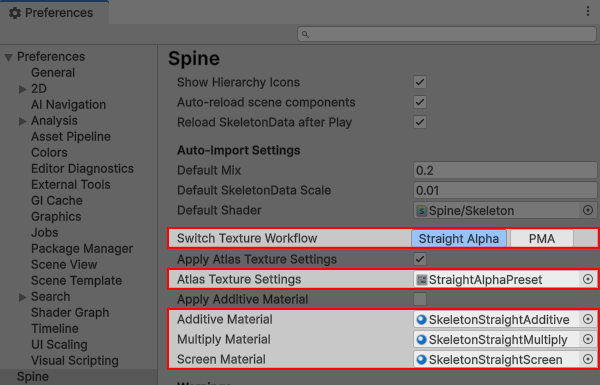
![Spine Preferences - straight alpha presets](/img/spine-runtimes-guide/spine-unity/spine-preferences-straight-presets.png)

1. 自 4.3 版本起, Spine 首选项中新增了 `Switch Texture Workflow` 按钮, 可一键在 `Straight Alpha` 和 `PMA` 工作流之间切换, 从而自动填入以下第 (2) 和 (3) 项中的配置, 免去繁琐的手动操作.
2. *Atlas Texture Settings* 参数设置了如何在导入 atlas texture 后自动应用正确的 texture 导入设置. 当切换了工作流之后便应更改该预设.
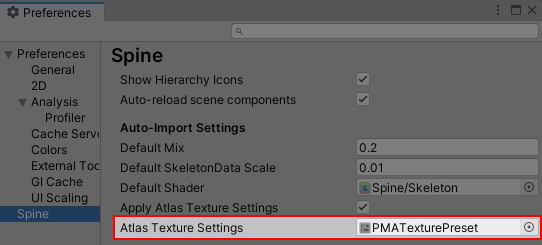
 ![Spine Preferences - Atlas Texture Settings](/img/spine-runtimes-guide/spine-unity/spine-preferences-pma-preset.png)
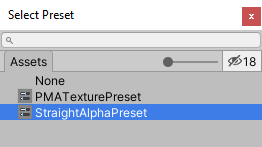
 ![Spine Preferences PMA Preset Selection](/img/spine-runtimes-guide/spine-unity/pma-preset-selection.png)
3. `Additive Material`, `Multiply Material` 和 `Screen Material` 定义了每种 blend 模式的 material 模板. 当切换了工作流之后也应更改该预设.
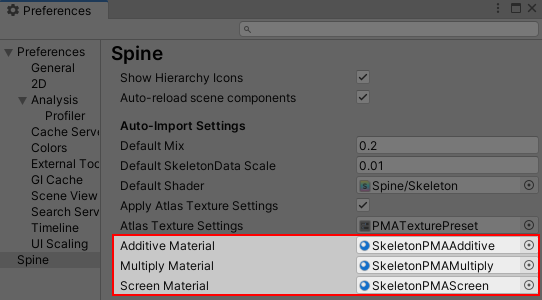
 ![Spine Preferences - Blend Mode Materials](/img/spine-runtimes-guide/spine-unity/spine-preferences-blendmode-materials.png)
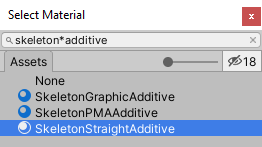
 ![Spine Preferences Blend Mode Material Selection](/img/spine-runtimes-guide/spine-unity/blendmode-material-selection.png)

对于 **straight alpha 工作流** *(spine-unity 4.3 及以上版本的默认值)*:

- a) 使用 `Switch Texture Workflow` - `Straight Alpha` 按钮可一键切换至此预设.

 ![Spine Preferences - straight alpha presets](/img/spine-runtimes-guide/spine-unity/spine-preferences-straight-presets.png)
- b) 亦可手动将 `Atlas Texture Settings` 置为 `StraightAlphaTexturePreset`, 并同时将 blend 模式 materials 置为 `SkeletonStraightAdditive`, `SkeletonStraightMultiply` 和 `SkeletonStraightScreen`.

对于 **premultiplied alpha (PMA) 工作流** (仅用于伽马色彩空间):

- a) 使用 `Switch Texture Workflow` - `PMA` 按钮可一键切换至此预设.
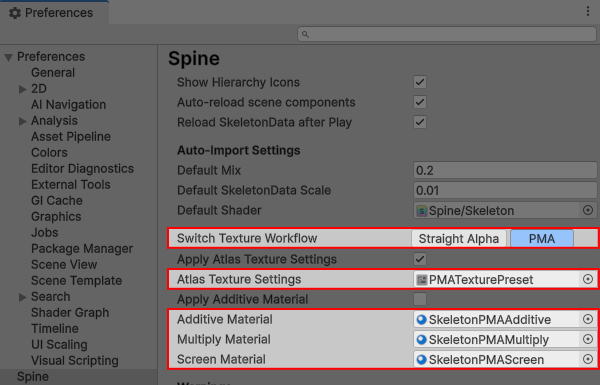
 ![Spine Preferences - PMA presets](/img/spine-runtimes-guide/spine-unity/spine-preferences-pma-presets.png)
- b) 亦可手动将 `Atlas Texture Settings` 置为 `PMATexturePreset`, 并同时将 blend 模式 materials 置为 `SkeletonPMAAdditive`, `SkeletonPMAMultiply` 和 `SkeletonPMAScreen`. 这是 spine-unity 4.2 及以下版本的默认值.

你也可以创建一套自定义的 `TextureImporter` `Preset` 资产和 blend 模式 material 模板, 并分配于此处. 建议在命名时包含 `PMA` 或 `Straight` 字样来清晰地区分其适用的 blend 模式.

 如果你看到透明区域围有暗框, 或者图片附件边缘出现彩条, 这就很可能就是导入设置有误所致.

<h4 style="font-size: 1.429em; line-height: 1.4em; margin-bottom: .4em">标准的 Texture Packer 导出和 Texture 及 Material 导入设置的组合: <span id="Correct-Texture-Packer-export"></span></h4>!!

1. Straight Alpha
 ![](/img/spine-runtimes-guide/spine-unity/straight-alpha-export-import.png)
 Texture Packer 设置中禁用 `Premultiply alpha`, 启用 `Bleed`,  
 Unity Texture 设置中启用 `sRGB (Color Texture)` 和 `Alpha Is Transparency`,  
 Unity Material 参数中启用 `Straight Alpha Texture`.  

 > 如何你尚不熟悉 Spine 导出设置, 请务必先阅读 [Atlas Texture 工作流](#Atlas-Texture-工作流) 和 [Spine Unity 基础导出流程](#Spine-Unity-基础导出流程) 两小节.

1. Premultiplied Alpha
 ![](/img/spine-runtimes-guide/spine-unity/premultiplied-alpha-export-import.png)
 Texture Packer 中启用 `Premultiply alpha`,  
 Unity Texture 设置中禁用 `sRGB (Color Texture)` 和 `Alpha Is Transparency`,  
 Unity Material 参数中禁用 `Straight Alpha Texture`.

> **请注意:** 过去曾建议为所有 PMA textures 启用 `sRGB (Color Texture)` 选项, 但我们发现在启用 `Generate Mip Maps` 后, 该配置会产生接缝白边(white seams)这类视觉瑕疵. 为避免此类问题, 且在伽马色彩空间中禁用 sRGB 并无负面影响, 现在我们推荐在 PMA textures 上禁用 `sRGB (Color Texture)`.

**默认设置:**

- **Spine 编辑器:** Texture packer 默认为 premultiplied alpha (即启用 `Premultiply alpha`).
- **spine-unity 4.3 及以上版本:** 导入设置默认为 straight alpha 工作流.
- **spine-unity 4.2 及以下版本:** 导入设置默认为 premultiplied alpha 工作流.

spine-unity 运行时自带的 Spine 着色器两种工作流都支持, 只需确保使用 straight alpha textures 时为 material 启用 `Straight Alpha Texture`. 而使用 premultiplied alpha textures 时禁用此选项即可.

在 straight alpha 和 PMA 工作流之间切换时, 请务必遵循上述指南, 全面地配置全部 texture 导入设置和 material 参数, 以保持资产的导出设置、导入设置与渲染设置间的一致性. 此外可在此处验证或修改 Unity 项目的色彩空间: `Project Settings - Player - Other Settings - Color Space`.

### 导入的故障排除步骤

你将Skeleton导入Unity时如果遇到错误, 那么其原因可能五花八门异彩纷呈, 从Spine导出设置有误到Unity中设置不对都有可能. 因此可参考以下视频, 它将帮助你解决导入过程中出现的常见问题, 并展示应如何正确设置导入导出参数.

<iframe width="560" height="315" src="https://www.bilibili.com/blackboard/html5mobileplayer.html?bvid=BV1BD4y1Y7By&page=1&high_quality=1" scrolling="no" border="0" frameborder="no" framespacing="0" allowfullscreen="true" width="100%" height="500"></iframe>!!

### 进阶操作 - 将Unity SpriteAtlas作为Atlas Provider

> **请注意:** 我们推荐你采用标准的Spine工作流, 并使用Spine的sprite atlases而非Unity的 `Sprite Atlas` 资产. Spine atlases提供了更好的打包能力, 支持多页atlas且健壮性更高. 因此只有当你实在无法使用正常Spine工作流时, 再考虑将Unity `Sprite Atlas` 资产作为atlas provider. 真到这时候你还有个路子: 在运行时将一组皮肤中用过的texture区域[重打包](/spine-unity-main-components#组合皮肤)为单页atlas texture.

使用Unity的 [`SpriteAtlas`](https://docs.unity3d.com/Manual/class-SpriteAtlas.html) 作为atlas provider, 它能替代使用 `.atlas.txt` 和 `.png` 文件的skeleton数据文件. 需要使用 `Spine SpriteAtlas Import` 工具窗口进行资产导入, 该工具位置在 `Window - Spine - SpriteAtlas Import`.

![Spine SpriteAtlas Import Window](/img/spine-runtimes-guide/spine-unity/spriteatlas/spine-spriteatlas-import-window.png)

准备 `Sprite Atlas` 的步骤如下:

1. 使用 `Assets - Create - Sprite Atlas` 菜单创建 `Sprite Atlas`.
2. 在[`Sprite Atlas` 检查器](https://docs.unity3d.com/Manual/class-SpriteAtlas.html)中添加Sprites文件夹, 这些Sprites将作为 `Objects for Packing` 的附件.
3. (a) 在Unity 2018.2 之前的版本中, 请手动禁用 `Tight Packing` 并启用 `Read/Write Enabled`.  
 (b) 在Unity 2018.2 及后续版本中, Unity会自动设置这些参数.
![Spine SpriteAtlas Import Window](/img/spine-runtimes-guide/spine-unity/spriteatlas/spriteatlas-inspector.png)
4. 在新的 `Spine SpriteAtlas Import` 窗口中将 `Sprite Atlas` 资产分配到 `Sprite Atlas` 属性上. Unity会自动生成其所需的资产.
![Spine SpriteAtlas Import Window](/img/spine-runtimes-guide/spine-unity/spriteatlas/spine-spriteatlas-import-window-top.png)
5. 点击 `Load regions by entering Play mode` 进入Play模式然后退出该模式, 这样便可加载区域信息. 这时 `Sprite Atlas` 就可以当成Spine atlas使用了.

在 `.json` 或 `.skel.bytes` skeleton 资产上使用Sprite Atlas的步骤是:

1. 将新建的atlas资产和 `.json` 或 `.skel.bytes` 放在同一目录下.
2. 在 `Spine SpriteAtlas Import` 窗口中将atlas资产分配给 `Skeleton json/skel file` 属性.
![Spine SpriteAtlas Import Window](/img/spine-runtimes-guide/spine-unity/spriteatlas/spine-spriteatlas-import-window-bottom.png)
3. 点击 `Import Skeleton` 生成使用 `Sprite Atlas` 资产的 `_SkeletonData` 文件.

## Spine首选项

spine-unity运行时在Unity的 `Preferences` 窗口中添加了一个 `Spine` 页面, 通过 `Edit - Preferences` 即可找到(在Mac上是 `Unity - Preferences` ).
你可以在里面设置导入和实例化skeleton时使用的默认设置, 还能自定义spine-unity运行时的界面外观和更新行为.

![Spine Preferences Window](/img/spine-runtimes-guide/spine-unity/spine-preferences-window.png)

- *Show Hierarchy Icons*. 启用该选项会在层次结构(hierarchy)面板中, 给附加了Spine组件的 `GameObjects` 显示相关图标.
- *Auto-reload scene components*. 启用该选项会在场景中skeleton组件的SkeletonDataAsset发生变更时, 自动地重新加载这些组件. 当你的场景中有大量的 [SkeletonRenderer](/spine-unity-main-components#SkeletonRenderer组件) 或 [SkeletonGraphic](/spine-unity-main-components#SkeletonGraphic组件) 组件时, 自动加载操作可能会变得很慢.
- *Reload SkeletonData after Play*. 当启用该选项时, 运行时将在退出Play模式后(从.json或.skel.bytes文件中)重新加载活动场景中所有Skeleton共享的SkeletonData. 这可能会延长项目的加载时长, 但可以防止在Play模式下修改了的共享SkeletonData影响到下次游玩.
- *Auto-Import Settings*
  - *Default Mix*. 设置新导入的SkeletonDataAssets的 [默认 Mix 时长](#Mix设置).
  - *Default SkeletonData Scale*. 该值表示新导入的SkeletonDataAssets的默认 `Scale` 值.
  - *Default Shader*. 设置新导入的skeleton atlas textures创建materials时使用的默认着色器.
  - *Switch Texture Workflow (4.3 及以上版本)*. 用于在 `Straight Alpha` or `PMA` 工作流间快速切换预设, 避免手动修改下方的 `Atlas Texture Settings` 和 `Additive/Multiply/Screen Material` 选项.
  - *Apply Atlas Texture Settings*. 将 `Atlas Texture Settings` 应用于texture导入器.
  - *Atlas Texture Settings*. atlas textures 的自动导入设置. 若使用 straight alpha texture 工作流 *(推荐)* , 请在此处选择  `StraightAlphaTexturePreset` (请确保在 Spine Texture Packer 中禁用了 `Premultiply alpha`). 此预设在 spine-unity 4.3 及以上本版中默认启用. 若使用 premultiplied alpha (PMA) textures (Spine 编辑器导出默认值), 请在此处选择 `PMATexturePreset`. 你也可以新建一份自定义的 `TextureImporter` `Preset` 资产并分配于此处.
  - *Apply Additive Material*. 新导入的 SkeletonDataAsset 中 [Apply Additive Material](#skeleton-data) 的默认值. 详见 [`SkeletonData`](#skeleton-data) Blend模式Materials.
  - *Additive Material*. 设置 `Additive` blend 模式槽位的 Material 模板. 详见 [`SkeletonData`](#skeleton-data) Blend 模式 Materials.
  - *Multiply Material*. 设置 `Multiply` blend 模式槽位的 Material 模板. 详见 [`SkeletonData`](#skeleton-data) Blend 模式 Materials.
  - *Screen Material*. 设置 `Screen` blend 模式槽位的 Material 模板. 详见 [`SkeletonData`](#skeleton-data) Blend 模式 Materials.
- *Warnings*
  - *Atlas Extension Warning*. 每发现一个 `.atlas` 文件便在日志中输出一条警告和建议.
  - *Texture Settings Warning*. 每当检测到texture导入设置会导致错误效果(例如白边伪影)时, 便在日志中输出一条警告和建议.
  - *Component & Material Warning*. 当组件不兼容Material设置时, 在日志中输出一条警告和建议.
  - *SkeletonDataAsset no file Error*. 当从 `SkeletonDataAsset` 中查找 `SkeletonData` 时, 若发现没有为其分配json或二进制文件则输出一个错误.
  - *Workflow Mismatch Dialog*. 当检测到使用了 PMA atlas 但当前项目设置不支持该工作流时, 显示警告对话框.
- *Editor Instantiation*
  - *Default Slot Z-Spacing*. 设置实例化 [SkeletonRenderer](/spine-unity-main-components#SkeletonRenderer组件) 或 [SkeletonGraphic](/spine-unity-main-components#SkeletonGraphic组件)组件时默认的 [Z Spacing](/spine-unity-main-components#进阶设置参数) 参数.
  - *Default Loop*. 设置实例化 [SkeletonRenderer](/spine-unity-main-components#SkeletonRenderer组件) 或 [SkeletonGraphic](/spine-unity-main-components#SkeletonGraphic组件)组件时的默认 `Loop` 参数.
  - *Physics Inheritance*
    - *Default Position*. 设置实例化 [SkeletonRenderer](/spine-unity-main-components#SkeletonRenderer组件) 或 [SkeletonGraphic](/spine-unity-main-components#SkeletonGraphic组件)组件时默认的 [Physics Inheritance - 位置](/spine-unity-main-components#进阶设置参数) 缩放因子.
    - *Default Rotation*. 设置实例化 [SkeletonRenderer](/spine-unity-main-components#SkeletonRenderer组件) 或 [SkeletonGraphic](/spine-unity-main-components#SkeletonGraphic组件)组件时默认的 [Physics Inheritance - 旋转](/spine-unity-main-components#进阶设置参数) 缩放因子.
- *Mecanim Bake Settings*
  - *Include Folder Name in Event*. 当启用该项时, Mecanim事件将调用以 `"FolderNameEventName"` 方式命名的方法; 反之则调用以 `"EventName"` 方式命名的方法.
- *Handles and Gizmos*
  - *Editor Bone Scale*. 设置场景视图中骨骼和gizmo元素的显示尺寸.
- *Prefabs*
  - *Fix Prefab Overr. MeshFilter*. 该项保存了同名skeleton组件在Unity检查器 [Advanced](/spine-unity-main-components#进阶设置参数) 面板中参数的全局设置. 当组件参数被置为 `Use Global Settings` 时将会使用此处的参数设置.
  - *Optimize Preview Meshes*. 启用该项后将在预构建步骤中去除Spine prefab预览网格, 以此降低构建尺寸. 但这将延长构建时间, 因为该操作会优化项目中的全部prefabs.
- *Unsafe Build Defines*
  - *Direct Data Access*. 允许不安全的直接数据访问. 当前该设置会影响 `.skel.bytes` 文件的读取, 能够以更少的内存来读取文件.
- *Automatic Component Upgrade*
  - *Split Component Upgrade*. 自动将旧版 skeleton 组件升级为 4.3 中新增的模块化(Split Component)组件. 一旦项目中所有场景和预制件迁移完成，建议就此关闭该选项以降低 Unity 编辑器开销.
  - *Upgrade Scenes & Prefabs*. *Upgrade All:* 自动打开并升级项目中所有场景和预制体，使其适配 4.3 版本新增的模块化动画组件. 执行升级前请务必备份项目.
- *Threading Defaults*
  - *Threaded Mesh Generation.* 用于设置 `SkeletonRenderer` 和 `SkeletonGraphic` 组件中同名参数的全局设置. 当组件设置为 `Use Global Setting` 时, 将使用此处的全局选项.
  - *Threaded Animation.* 于设置 `SkeletonAnimation` 和 `SkeletonMecanim` 组件中同名参数的全局设置. 当组件设置为 `Use Global Setting` 时, 将使用此处的全局选项.
- *Timeline Extension* - 以下选项设置的是 [Timeline 扩展 UPM 包](/spine-unity-timeline) 行为
  - *Default Mix Duration*. 设置创建 `Spine Animation State Clips` 时默认的 [`Default Mix Duration`](/spine-unity-timeline#SkeletonAnimation-Track-与-SkeletonGraphic-Track) 参数.
  - *Use Blend Duration*. 设置创建 `Spine Animation State Clips` 时默认的 [`Use Blend Duration`](/spine-unity-timeline#SkeletonAnimation-Track-与-SkeletonGraphic-Track) 参数.

## 更新Spine资产

在实际开发过程中, 你可能经常需要更新Spine skeleton数据和texture atlas文件. 直接覆盖这些文件其实就能更新这些文件 (`.json`, `.skel.bytes`, `.atlas.txt`, `.png`). 只需从Spine编辑器中重新导出资产, 并将新导出的文件复制到项目中 `Assets` 文件夹的子文件夹中覆盖现有文件即可.

Unity会检测这些文件的变化, 并自动重新导入修改后的资产. 自动重新导入会保持对Spine资产引用的完整性同时使用最新数据.

> **请注意:** Unity有时无法识别文件更改. 这时在Unity的项目面板中找到包含你想重导入的Spine资产所在的文件夹, 右击该文件夹然后从菜单中选择 `Reimport` 即可.

## Skeleton Data资产

Skeleton data资产 (名字后缀为 `_SkeletonData`) 存储了skeleton的层次结构、槽位、绘制顺序、动画和其他构成skeleton的数据信息. spine-unity运行的其他组件也将会引用并共享skeleton data资产, 以显示skeleton并播放其动画.

在Unity的项目面板中选中它便可检查或修改这个skeleton data资产. 检查器面板将显示该skeleton数据的所有属性以供查看和修改.

![](/img/spine-runtimes-guide/spine-unity/skeleton-data-settings.png)

### Skeleton Data

SkeletonData设置块包含了skeleton的通用导入设置.

![](/img/spine-runtimes-guide/spine-unity/skeleton-data-skeleton-data.png)

- *Scale*. 设置自定义导入缩放值, 它会影响所有引用了该数据资产的skeleton实例. 改变该值将立即同步到这个skeleton的所有实例上.

 > **请注意:** 当你想实现精确匹配 - 比如将图像中的32px映射为1个游戏单位时 (假设在Spine中没有缩放附件图像), 可以把这个 `Scale` 参数置为 `1/px_per_unit`. 所以对于 `32px/unit` 的这个例子来说, 将 `Scale` 置为 `1/32 = 0.03125` 即可.

- *SkeletonData Modifiers*. 在对 `.json` 或 `.skel.bytes` 文件的加载完成后, 你可以对skeleton data资产进行额外处理.
详情请参考下文中的 [SkeletonData 修改器资产](#SkeletonData-Modifier资产) 一节.

- *Blend Modes - Upgrade*. 将过时的 `BlendModeMaterialAsset` 升级为原生的Blend模式Materials属性.

- *Blend Mode Materials*. 带有特殊blend模式的Skeleton槽位会用到额外的materials. 运行时在导入时会自动设置这些materials, 除非你使用了旧版Unity和旧版spine-unity中的 `BlendModeMaterialAsset`. 如果你还在使用这种资产, 建议点击上文提到的 `Blend Modes - Upgrade` 按钮升级这个 `BlendModeMaterialAsset`, 这样可以防止在新版的Unity中出现问题. 你可以在 [Spine 首选项](#Spine首选项) 中自定义每种blend模式的material模板.
  - *Apply Additive Material*. 启用该项后, 运行时也会对 `Additive` blend模式的槽位生成material. 当在skeleton组件中启用了 [`Advanced - PMA Vertex Colors`](/spine-unity-main-components#进阶设置参数) (默认启用)时, 可禁用该参数. 因为 `Normal` 和 `Additive` 槽位均可使用PMA material绘制.
  - *Additive Materials*, *Multiply Materials*, *Screen Materials*. 这些列表显示每个blend模式当前使用的blend模式materials.

### Atlas

skeleton使用Atlas引用来解析图片导出名称, 通过该名称便能定位用以渲染的图像区域.

![](/img/spine-runtimes-guide/spine-unity/skeleton-data-atlas.png)

在导入时, 每个Atlas资产(文件名以 **_Atlas** 结尾的资产)均会被作为一个元素自动地填入 `Atlas Assets` 资产数组中.

若spine-unity没有自动填入所需的全部atlas资产, 你可将 `Atlas Assets` `Size` 改为对应的atlas资产数量, 并按 `Element0` - `ElementN` 手动将所需的atlas资产填进来.

### Mix设置

Skeleton data资产中可以设置 [动画mix时长](/spine-applying-animations#混合时间).

![](/img/spine-runtimes-guide/spine-unity/mix-settings-custom-duration.gif)

`Default Mix Duration` 设置动画的默认mix时长, 单位为秒.

点击资产的 `Custom Mix Durations` 中的 `Add Custom Mix` 按钮可以在某两个动画间新建一个mix, 并设置特定的mix时长, 这样做将会覆盖上文中的默认mix时长值.

使用skeleton data资产的组件(如skeleton动画组件)在播放动画时会用到这些mix时长设置.

### 预览页面

在Skeleton Data资产的预览页面中可以检查资产中包含的所有骨骼(bone)、槽位、动画、皮肤和事件.

![](/img/spine-runtimes-guide/spine-unity/skeleton-data-previewfull.png)

点击每个动画左边的播放按钮可以回放动画, 而在 `Slots` 中启用 `Show Attachments` 便能查看对应槽位的实时更新. 所有时间轴事件以紫色标记显示. 在播放预览时将鼠标悬停在标记上, 就能显示事件名称.

![](/img/spine-runtimes-guide/spine-unity/inspector-preview-small.gif)

### 动画引用资产

![](/img/spine-runtimes-guide/spine-unity/skeleton-data-create-animation-ref.png)

点击 `Create Animation Reference Assets` 按钮即可为skeleton的所有动画生成引用资产. `AnimationReferenceAsset` 和一个引用了 `Spine.Animation` 的Unity资产行为完全一致, 也可以将它用在Unity检查器的组件属性中.

![](/img/spine-runtimes-guide/spine-unity/animation-reference-assets-individual.png)

![](/img/spine-runtimes-guide/spine-unity/animation-reference-asset-usage.gif)

> **请注意:** 在spine-unity 4.3及更高版本中, AnimationReferenceAssets将作为子资产嵌套在一个 `_AnimationReferences.asset` 容器中, 以避免生成数百个资产文件, 从而加快项目搜索速度.
>
> ![](/img/spine-runtimes-guide/spine-unity/animation-reference-assets-nested.png)
>
> 如果你需要像旧版运行时那样在 *ReferenceAssets* 文件夹中生成独立的 `AnimationReferenceAsset` 文件, 请将 `SPINE_INDIVIDUAL_ANIMATION_REFERENCE_ASSETS` 添加到项目的脚本定义符号(Script Define Symbols)中.

### Skeleton Mecanim

如果你想使用Unity的Mecanim动画系统而非Spine的默认动画系统, 你可以点击 `Generate Mecanim Controller` 按钮生成一个Mecanim控制器.

![](/img/spine-runtimes-guide/spine-unity/skeleton-data-mecanim.png)

### Skeleton烘培

> **请注意:** 烘焙是一个专用工具, 在spine-unity中 **不推荐通过这种方式** 来使用Skeletons! 它不适用于 [SkeletonMecanim](/spine-unity-main-components#SkeletonMecanim组件), [SkeletonAnimation](/spine-unity-main-components#SkeletonAnimation组件) 和 [SkeletonGraphic (UI)](/spine-unity-main-components#SkeletonGraphic组件) 组件! 它将把一个Skeleton烘焙成一个不太灵活的, 带有 `MeshRenderers` 且 `Transforms` 结构固化的Prefab和一堆动画片段.
> Spine的大量功能在Unity的动画系统中并不存在, 因此这些功能在烘焙后便会失效.

![](/img/spine-runtimes-guide/spine-unity/skeleton-baking-window.png)

点击 `SkeletonDataAsset` 检查器右上方的齿轮图标选择 `Skeleton Baking` 就能打开 `Skeleton Baking Window`.

在 [SkeletonBaker.cs](https://github.com/EsotericSoftware/spine-runtimes/blob/4.2/spine-unity/Assets/Spine/Editor/spine-unity/Editor/Windows/SkeletonBaker.cs#L44-L67)中可以找到功能支持性的详细列表.

> 请注意: 烘焙没有使用最近新增的Unity 2D动画系统, 而是采用了Unity原生的 `MeshRenderer` 3D动画系统.

## Texture Atlas资产

Texture atlas资产包含了skeleton的图像引用数据, 即一张图片存储在texture atlas的哪个页上, 以及它在texture atlas页上的具体UV texture坐标.

![](/img/spine-runtimes-guide/spine-unity/atlas-inspector.png)

双击 `Materials` 数组中的material资产来便能查看texture atlas页的material.

> **请注意:** 你可以修改texture atlas资产所引用的material和texture. 但在修改texture时, 务必确保UV texture坐标正确. `SkeletonRenderer` 组件使用通用的 `MeshRenderer` 组件渲染, 所以它也会像附加在cube或quad上一样应用material和texture. 因此你大可按需在Texture Atlas资产上替换或预处理material中的texture.

`Set Mipmap Bias to -0.5` 按钮是为进阶用户准备的, 对atlas texture启用 `Generate Mip Maps` 时该选项可以修正Mip-Maps模糊的问题.

点击 `Apply Regions as Texture Sprite Slices` 按钮会为atlas中每张图像生成sprites. 生成的sprites引用了texture atlas图像( `png` 文件)区域, 并可作为Unity sprite资产使用.

## SkeletonData Modifier资产

在从 `.json` 或 `.skel.bytes` 文件加载skeleton后, SkeletonData修改器(Modifier)可以进一步处理skeleton data资产.

SkeletonDataAsset的检查器提供了一个 `Skeleton Data Modifiers` 列表, 可以在此添加修改器资产.

![](/img/spine-runtimes-guide/spine-unity/skeletondatamodifierasset-inspector-field.png)

### 编写自定义SkeletonDataModifierAsset类

想要在从 `.json` 或 `.skel.bytes` 文件加载skeleton数据后进一步地处理skeleton数据, 你可以编写自定义 `SkeletonDataModifierAsset` 类. `SkeletonDataModifierAsset` 是一个 `ScriptableObject` 的抽象类, 你应该从该类中派生你的自定义类.

1. 创建一个继承自 `SkeletonDataModifierAsset` 的新类, 并实现 `void Apply (SkeletonData skeletonData)` 方法. 如需在 `Asset -> Create` 菜单中列出该类, 需要为你的类添加 `CreateAssetMenu` 类自定义属性.

```csharp
[[CreateAssetMenu(menuName = "TopMenu/Submenu/SubSubmenu", order = 200)]
public class BlendModeMaterialsAsset : SkeletonDataModifierAsset {
 
 public override void Apply (SkeletonData skeletonData) {
  ...
 }
}
```

1. 在项目面板中选择目标文件夹, 并在 `Asset -> Create` 菜单中点击上文中新创建的菜单项, 便能创建新类的实例资产. 找到 SkeletonData 资产的 `Skeleton Data Modifiers` 列表, 将刚创建的修改器资产拖进该列表中即可.

在从 `.json` 或 `.skel.bytes` 文件加载完数据后便会调用 `Apply(skeletonData)`.

<h4 style="font-size: 1.429em; line-height: 1.4em; margin-bottom: .4em">BlendModeMaterialsAsset Modifier资产 <i>(已废弃)</i></h4>!!

> **请注意:** spine-unity在 `SkeletonDataAsset` 上支持了 **原生的槽位blend模式** (即 `Additive`、`Multiply`和`Screen`), 且在导入新skeleton资产时将自动置为 `SkeletonDataAsset`. 现已全面使用原生属性 `SkeletonDataAsset` 替代了过时的 `BlendModeMaterialsAsset`, 后者已被废弃. 同时在 `SkeletonDataAsset` 检查器面板里新加入了一个 `Blend Modes - Upgrade` 按钮, 用以将 `BlendModeMaterialsAsset` 升级为原生的Blend模式属性. 该升级操作将在Unity 2020.1及后续版本的资产导入和重导入过程中自动执行, 以避免在这些Unity版本中出现 `BlendModeMaterialAsset` 错误. spine-unity 4.0及后续版本亦将自动执行这一升级, 且升级行为无视Unity版本.

`BlendModeMaterialsAsset` 是spine-unity中内置的一种SkeletonData修改器资产类. 它存储了对materials的引用, 这些materials用于渲染blend模式槽位中的附件, 而blend模式槽位指在 Spine 编辑器中被置为 `Additive`, `Multiply` 和 `Screen` blend模式的槽位.

存储在BlendModeMaterials资产中的Material引用是生成新Materials时的模板, 这些新Materials正好包含了附件中所需的texture.

spine-unity 运行时内置了一个名为 `Default BlendModeMaterials` 的现成 `BlendModeMaterialsAsset`. 使用这个内资资产可以使具有特殊blend模式槽位中的附件用上运行时默认的 `Multiply` 和 `Screen` 着色器：`Spine/Blend Modes/Skeleton PMA Multiply` 和 `Spine/Blend Modes/Skeleton PMA Screen`.

如果需要使用其他类型的Materials/着色器, 或者设置不同的Materials, 可以用 `Create -> Spine -> SkeletonData Modifiers -> Blend Mode Materials` 菜单创建新的 `BlendModeMaterialsAsset`. 然后将自定义Material模板分配到这个新建的资产上.

[下一节: 主要组件](/spine-unity-main-components)
[上一节: 示例](/spine-unity-examples)