# 快速入门
本页将向您简要介绍开始使用Spine所需的全部信息。
我们开始吧!
## 试用和购买Spine
如果您购买了Spine,但丢失了Spine许可证邮件,请使用[Spine许可证恢复页](/spine-license-recovery)重新获取。
如果您想在购买前评估Spine,请访问[Spine试用版下载页面](/spine-download),点击您的操作系统按钮,然后安装Spine试用版。Spine试用版可试用Spine编辑器提供的所有功能,但保存和导出项目除外。
要购买Spine,请前往[Spine网上商店](/spine-purchase),选择您要购买的Spine许可证,完成结账。随后您将收到一封电子邮件,其中包含您的许可证页面链接。您的许可证页面包含下载链接、激活码和发票。
如果您在购买Spine时遇到问题或有疑问,可以[在Spine论坛上发布](/forum)、查看[常见问题](/support)或者[联系我们](/support#Contact-Us)。
## 激活
首次运行Spine时,会要求您输入激活码。
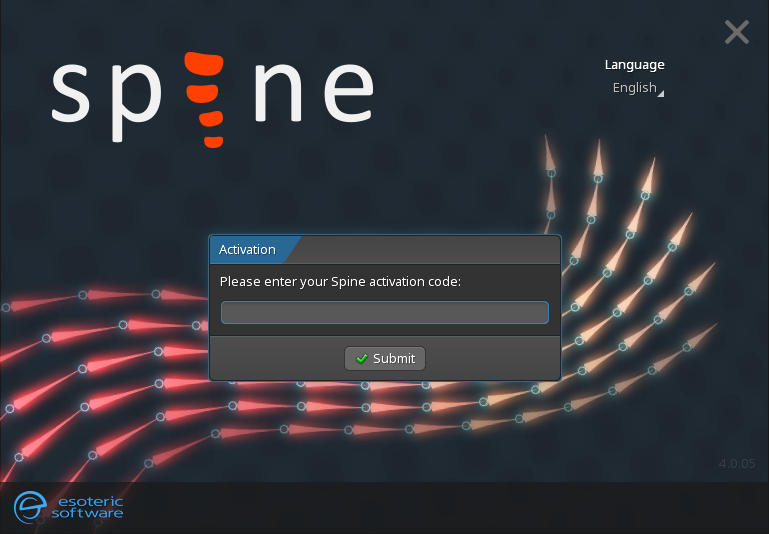
输入您的[许可证页面](/spine-license-recovery)上的激活码,然后按`提交`激活您的Spine安装。
Spine需要连网才能激活和下载所选编辑器版本(可以指定[代理服务器](/spine-proxy-server))。之后,Spine就可以离线运行了。
## 运行Spine
当您运行Spine时,将显示启动程序屏幕。
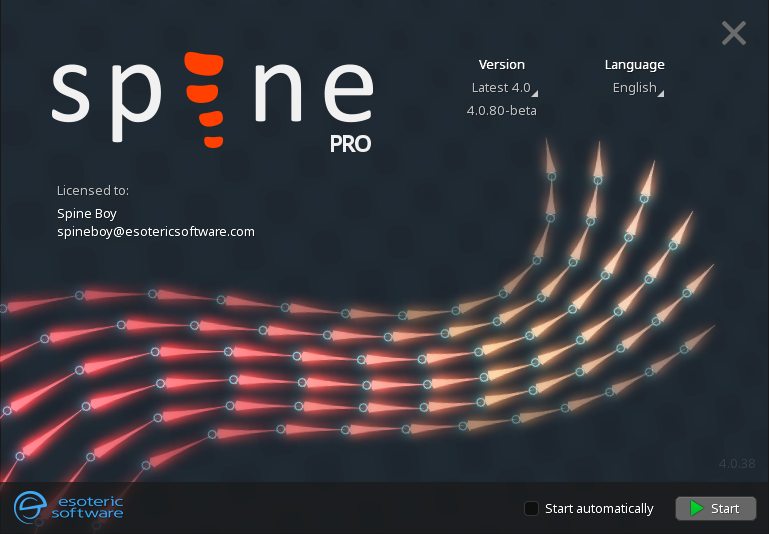
如果勾选`自动启动`,则不需要在每次运行Spine时都点击`启动`。在这种情况下,要阻止Spine自动启动,只需在启动程序窗口首次出现时单击任意位置即可。
在单击`启动`之前,您可以选择要运行的用户界面语言和Spine编辑器版本。
### Spine编辑器版本
最新稳定版
!!
在生产中使用Spine时,强烈建议明确设置Spine编辑器版本以匹配您的Spine运行时版本。这可确保不会意外使用与您所使用的Spine运行时版本不兼容的较新编辑器版本。
有关详细信息,请参阅[版本控制](/spine-versioning)。
如果在版本选择框中选择`最新稳定版本`,它将运行最新稳定、可投入生产的Spine编辑器版本。对于新用户来说,这是一个很好的选择。
最新测试版
!!
如果选择`最新测试版`,它将运行最新的Spine编辑器测试版。测试版可尝试新功能,并可为我们提供早期反馈!但是,可能并非所有的Spine运行时都支持导出。如果当前没有测试版,您将不会看到`最新测试版`选项。
具体版本
!!
您还可以选择特定的Spine编辑器版本。您下载的所有版本都会显示出来,或者您也可以点击`其他...`,输入我们已发布的[任意版本](/spine-changelog/archive)的版本号。
设置好版本和语言后,单击`启动`可运行Spine编辑器。
## 欢迎使用Spine
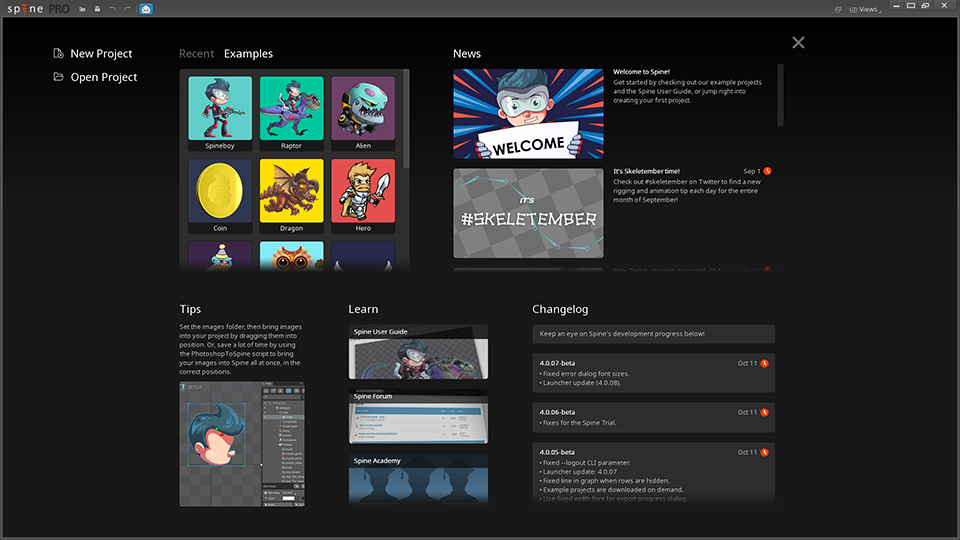
[欢迎屏幕](/spine-welcome-screen)是您进入Spine世界的窗口!在这里,您可以打开Spine随附的众多示例项目之一,也可以创建或打开您自己的项目。
您还可以阅读最新的Spine新闻,查看我们对Spine编辑器所做的最新更改。这是了解我们的最新动态的一个好方法。
`提示`部分显示了方便的[工作流程提示](/spine-tips),让您的日常使用Spine工作更有效率,如果您有任何问题的话,`学习`部分中的项目可让您快速访问我们的[深入文档](/spine-academy)和[论坛](/forum)。
试一试,打开其中一个示例项目!
## 了解Spine编辑器
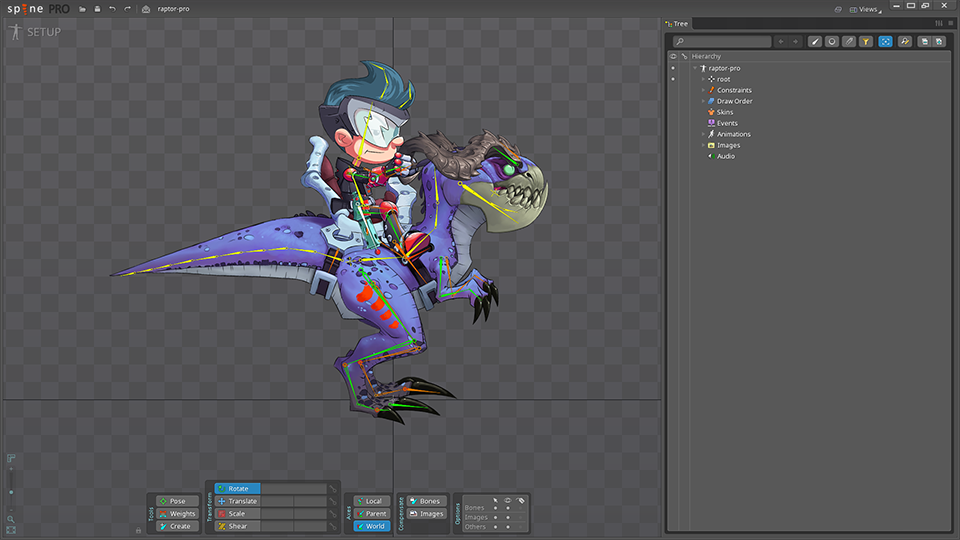
Spine编辑器提供了强大的工具和功能,让编辑2D动画变得尽可能简单高效。我们还准备了大量学习资料,让您很快就能上手。
[Spine学院](/spine-academy)是您查看Spine文档的入口。[Spine用户指南](/spine-user-guide)可让您对Spine编辑器能做的一切有一个基本的了解。
在阅读Spine用户指南时,探索Spine的示例项目会很有帮助。可以从欢迎屏幕打开它们。我们在[示例项目页面](/spine-examples)上深入解释了每个示例项目是如何设置的。
对于您的第一个Spine项目,您将需要使用图像编辑软件(如Adobe Photoshop或Affinity Designer)准备一些图片来创作动画。我们为各种图片编辑软件提供了[脚本和插件](/spine-images#Scripts),可将您的图片轻松导入Spine项目。
当您使用Spine感到顺手后,请观看我们的[使用Spine创作动画](/spine-videos#animatingWithSpine)视频系列,了解动画理论以及如何在Spine中运用来创作令人惊叹的动画!
最终,您会想要在您的游戏、应用程序或网站上显示您的动画。这就是Spine强大的[导出功能](/spine-export)发挥作用的地方。除了导出标准图片和视频格式外,Spine还可以导出高效的二进制和JSON格式,使您可以使用Spine运行时在游戏、应用程序和网站中显示动画。
## 了解Spine运行时

[Spine运行时](/spine-runtime-documentation)是代码库,可用在游戏、应用程序或网站中加载和渲染动画。但我们并不止步于此,游戏和应用程序都是动态和互动的,您的动画也应该如此。
我们的API提供对您的骨架和动画的直接访问,允许它们与您的用户和游戏世界进行交互。您还可以组合动画、交叉淡入淡出等。请查看我们的[Spine演示](/spine-demos),了解其中的一些可能性。
Spine运行时集成了许多流行的[游戏引擎和框架](/spine-runtimes#runtimesOfficial),如Unity、Unreal Engine、Cocos2d-x、PixiJS和Game Maker。这些引擎和框架集成位于我们特定编程语言[通用运行时](/spine-runtimes#runtimesGeneric)之上,可用于将Spine集成到自定义游戏引擎或框架中。Spine社区还创建了许多[第三方运行时](/spine-runtimes#runtimesThirdParty)。
要开始使用Spine运行时,请查看我们的[Spine运行时指南](/spine-runtimes-guide)。我们还有[Unity](/spine-unity)、[Unreal Engine](/spine-ue)及[其他](/spine-runtime-documentation)等特定游戏工具包的文档。
您可以在[Spine运行时GitHub存储库](https://github.com/EsotericSoftware/spine-runtimes)中找到所有官方Spine运行时的源代码和示例项目。在那里,如果您想为Spine运行时做贡献,还可以提交您发现的任何bug,或者发送Pull请求。
## 寻求帮助
 !!
如果我们的文档没有回答您的所有问题,我们很乐意在[Spine论坛](/forum)上为您提供支持。在论坛您不仅可以向我们,也可以向整个社区提问,还可以展示您的作品,并与志同道合的人一起探讨Spine和动画!
如有许可和商业方面的咨询,请填写[联系表格](/support#Contact-Us)与我们联系。
## 保持更新
Spine会在有新版本可用时予以提示,但请确保您的Spine编辑器版本与Spine运行时版本保持同步。
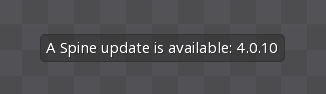
要及时了解有关Spine的最新新闻和动态,请密切关注欢迎屏幕新闻,阅读我们的[博客](/blog),以及在[Twitter](https://twitter.com/esotericsoftware)上关注我们。
查看[更新日志](/spine-changelog)可了解新增功能和修复的错误,查看[路线图](/spine-roadmap)可了解未来会有什么更新。
## 下一步
《Spine用户指南》将教您Spine中的骨架动画是如何工作的,如何设置和制作骨架动画,并阐述了Spine提供的所有功能。继续转到下一页可开始学习。
祝大家快乐创作动画!
[下一节: 用户界面](/spine-ui)
[Spine用户指南: 目录]
!!
如果我们的文档没有回答您的所有问题,我们很乐意在[Spine论坛](/forum)上为您提供支持。在论坛您不仅可以向我们,也可以向整个社区提问,还可以展示您的作品,并与志同道合的人一起探讨Spine和动画!
如有许可和商业方面的咨询,请填写[联系表格](/support#Contact-Us)与我们联系。
## 保持更新
Spine会在有新版本可用时予以提示,但请确保您的Spine编辑器版本与Spine运行时版本保持同步。

要及时了解有关Spine的最新新闻和动态,请密切关注欢迎屏幕新闻,阅读我们的[博客](/blog),以及在[Twitter](https://twitter.com/esotericsoftware)上关注我们。
查看[更新日志](/spine-changelog)可了解新增功能和修复的错误,查看[路线图](/spine-roadmap)可了解未来会有什么更新。
## 下一步
《Spine用户指南》将教您Spine中的骨架动画是如何工作的,如何设置和制作骨架动画,并阐述了Spine提供的所有功能。继续转到下一页可开始学习。
祝大家快乐创作动画!
[下一节: 用户界面](/spine-ui)
[Spine用户指南: 目录]