# 摄影表视图
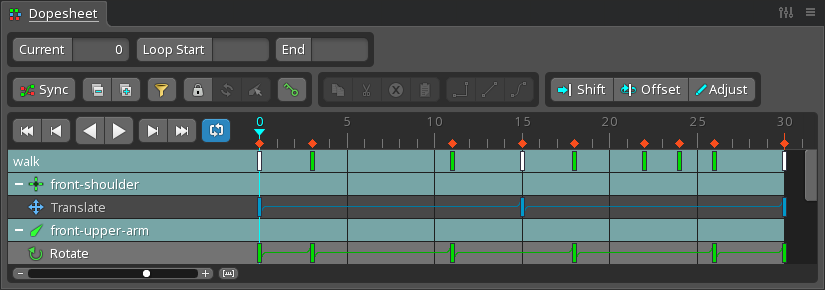
摄影表视图用于显示和编辑动画的[关键帧](/spine-keys)时间点。
摄影表只显示关键帧的时间点,而不显示它们的值,但可以同时显示许多不同属性的关键帧。相比之下,[曲线图](/spine-graph)可同时显示关键帧的时间点和值,但在显示许多关键帧属性时并不好用。
关于有效使用摄影表的各种方法,请参阅摄影表[提示](/spine-tips#摄影表)。
# 行
在[时间轴](/spine-keys#时间轴)下方,将显示每个已设置关键帧的属性的行,并按骨骼分组。每行都有表示关键帧的彩色矩形。每种类型的关键帧都使用一个唯一的颜色。白色关键帧表示同一帧上有多个关键帧类型。

在摄影表行上滚动鼠标滚轮可以上下滚动它们。与视口类似,使用鼠标右键拖动可上下或左右平移摄影表行。
## 概览行
摄影表中的第一行是“概览行”。它显示动画名称及其下面所有行的关键帧。当需要修改动画中的所有关键帧或当前显示在摄影表中的所有关键帧时,此选项非常有用。
在需要选择另一个动画时,可以单击动画名称,但是[动画视图](/spine-animations-view)速度更快。
当项目有多个骨架时,每个骨架的行上方将显示一个概览行。在层级树上隐藏一个骨架也会在摄影表中隐藏它。
单击动画名称可在层级树中选择该动画。
## 骨骼行

关键帧按与关键帧属性最相关的骨骼分组。
单击行左侧的折叠(`-`)或展开(`+`)图标或右键单击骨骼名称,可以折叠或展开骨骼行。展开时,只有骨骼行下的多个属性在同一帧上有关键帧时,骨骼行才会显示关键帧。折叠时,骨骼行将显示其下属性的所有关键帧。
单击骨骼名称在摄影表被[锁定](#锁定)时更有用,因为选定骨骼时,摄影表行不会更改。
单击骨骼名称可在视口中选择该骨骼。按住`ctrl`(Mac上为`cmd`)可切换选择或选择多个骨骼。
可以上下拖动骨骼行,以更改它们在摄影表中的[顺序](#顺序)。
## 属性行

骨骼行下面是每个有关键帧的属性的属性行。属性行显示该属性的所有关键帧。关键帧之间的线表示关键帧之间的插值类型。
单击[骨骼变换](/spine-tools#骨骼变换)属性的名称还将选择相应的[变换工具](/spine-tools#变换工具),以加快设置新关键帧的速度。
单击属性名称可在视口或层级树中选择该项目。按住`Ctrl`(Mac上为`cmd`)可切换选择或选择多个项目。
### 插值
关键帧之间的直线表示关键帧之间的线性插值。略微弯曲的线条表示贝塞尔插值,虚线表示步进过渡。有关关键帧之间插值的详细信息,请参见[曲线图](/spine-graph#插值)。
如果关键帧之间没有显示线条,则表示关键帧之间没有插值。这意味着这两个关键帧有相同的值,或者关键帧的类型没有过渡,如[插槽附件](/spine-keys#插槽附件)或[事件关键帧](/spine-keys#事件)。请注意,概览行和骨骼行从不在关键帧之间显示线条。
## 其他行
[绘制顺序](/spine-keys#绘制顺序)和[事件](/spine-keys#事件)的行与骨骼没有关联,因此当它们有关键帧时,它们会显示在摄影表的底部。这些行可以使用[摄影表筛选器](#筛选器)隐藏。
# 内容
摄影表有两种模式来控制显示哪些骨骼行:解锁和锁定。
## 解锁
若要查看所有骨骼行,请按`空格键`、`Esc键`或双击视口中的任意位置来[取消选择](/spine-tools#取消选择)。
默认情况下,摄影表处于解锁状态。解锁时,显示哪些骨骼行取决于视口或层级树选择。如果选择了骨骼(或骨骼下的项目),则只显示这些骨骼的骨骼行。如果未选择骨骼,则会显示所有骨骼行。
当一次只需要查看一个骨骼的关键帧时,使用解锁的摄影表非常有用。在处理多个骨骼时,锁定摄影表内容可能会更方便。
## 锁定
启用[同步](#同步)时,锁定按钮将隐藏。
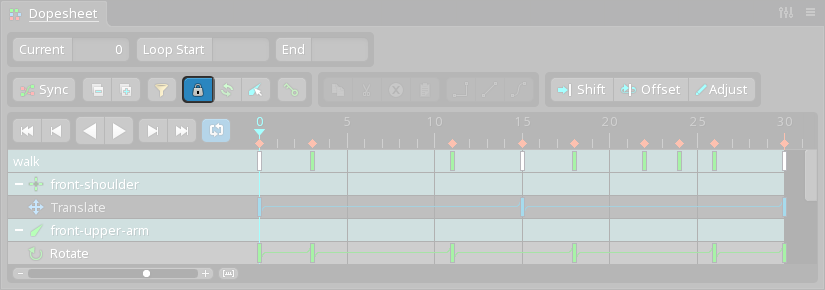
单击锁定按钮可锁定摄影表,并保留显示的骨骼行。锁定时,更改视口或层级树选择不会影响显示哪些骨骼行。
锁定摄影表在处理多个骨骼或一组特定骨骼时非常有用,这样可以在选择不同骨骼的同时看到多个骨骼行。
#### 刷新
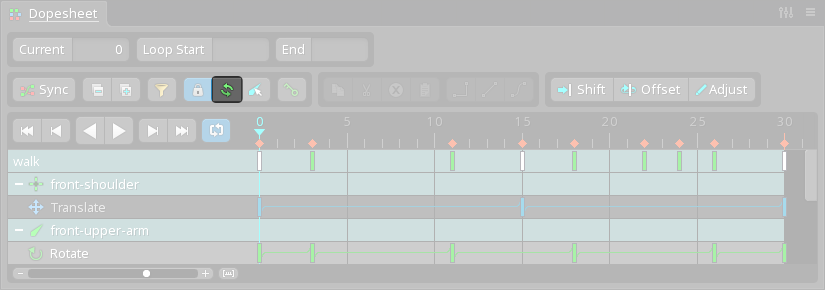
刷新按钮可更新摄影表,以显示当前选择的骨骼行。这相当于再次解锁和锁定摄影表。
#### 选择
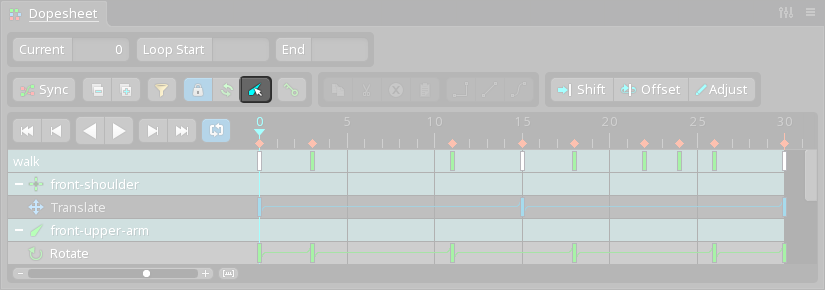
选择按钮可在视口中为当前显示的所有骨骼行选择骨骼。用在选择骨骼,修改选择,然后单击刷新以更改摄影表中显示的骨骼行很有用。
## 顺序
骨骼行按照骨骼被选择的顺序显示在摄影表中。可以通过上下拖动骨骼行来重新排列它们。
# 筛选器
启用[同步](#同步)时,筛选器按钮将隐藏。
可以对摄影表进行筛选,以仅显示所选类型的属性。单击筛选器按钮可选择将显示的属性类型。当筛选器处于活动状态时,筛选器按钮为红色。
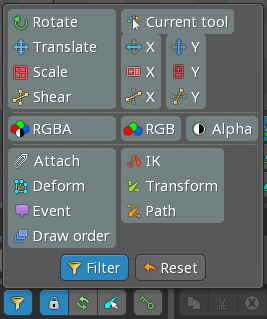
按住`Ctrl`(Mac为`cmd`)或`Shift`可选择多个筛选器。`重置`按钮将选择所有筛选器。
当`当前工具`处于活动状态时,只会显示当前[变换工具](/spine-tools#变换工具)对应的[骨骼变换](/spine-tools#骨骼变换)属性。
右键单击筛选器按钮可打开或关闭筛选器。
# 时间轴位置
当前时间轴位置显示在`当前`按钮旁边。
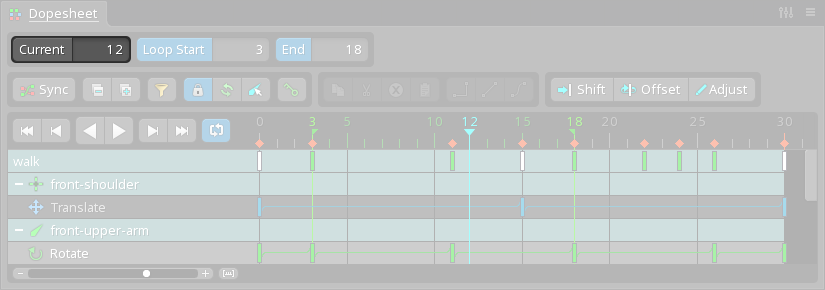
可以输入帧号,然后按`enter`或`tab`键来设置当前的时间轴位置。可以输入小数来设置帧之间的时间轴位置。
如果启用了[跳转到帧](/spine-settings#跳转到帧),可在空白处单击以设置该帧的时间轴位置。
当`当前`按钮处于活动状态时,播放时会自动水平滚动摄影表。这对于关键帧不适合水平放置在摄影表中的较长动画非常有用。
## 循环
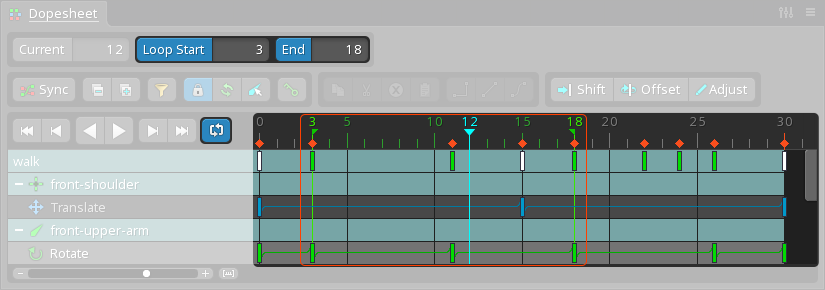
要设置开始帧或结束帧,请设置时间轴位置,然后单击`循环开始`或`结束`按钮。或者,在每个框中键入帧号。如果同时设置了这两个选项并且启用了[重复](/spine-keys#重复),则播放将限制在指定的开始帧和结束帧之间。这只控制播放的重复方式,不存储每个动画。
要清除开始帧和结束帧,请点击两下`循环开始`或`结束`,或删除文本框中的数字。
# 选择
单击可选择一个关键帧。如果启用了[跳转到关键帧](/spine-settings#跳转到关键帧),也会将时间轴位置设置为所选关键帧。按住`Ctrl`(Mac上为`cmd`)可切换选择或选择多个关键帧。选择概览或骨骼行中的一个关键帧将选择其下的关键帧。
如果单击一个关键帧时摄影表为[锁定](#锁定)状态,则会在视口或层级树中选择该关键帧的项目。这样可以更容易地修改选定的关键帧。
选择一个关键帧后,按`Ctrl+A`(Mac上为`cmd+A`)可选择同一摄影表行的所有关键帧。再按该组合键可选择摄影表中显示的所有关键帧。
在摄影表中选择关键帧时,在曲线图中也会选择相同的关键帧。同样,在曲线图中选择关键帧时,也会在摄影表中选中它们。
## 框选
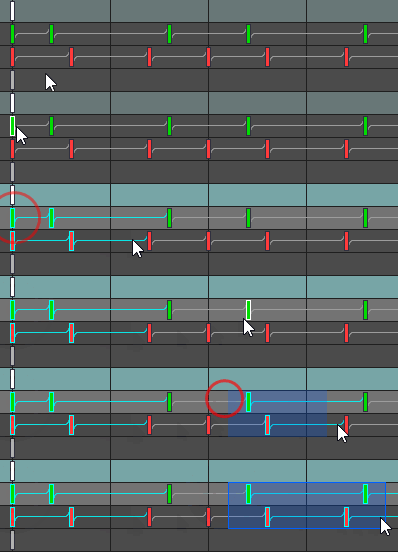
在空白区域拖动可框选。在拖动之前按住`Ctrl`(Mac上为`cmd`)可选择从关键帧顶部开始框选。
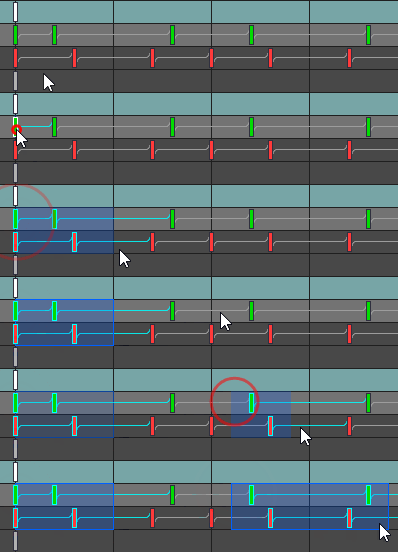
要在不保留框选的情况下进行框选,请快速拖动并释放鼠标按钮。要保持框选,请拖动然后短暂暂停,然后释放鼠标按钮。通过按住`Ctrl`(Mac上为`cmd`),可以创建多个框选。
可以拖动框选的左边缘或右边缘来缩放选定的关键帧。缩放关键帧可以增加或减少选定关键帧之间的时间点。在概览行上使用时,缩放可以增加或减少整个动画的持续时间。
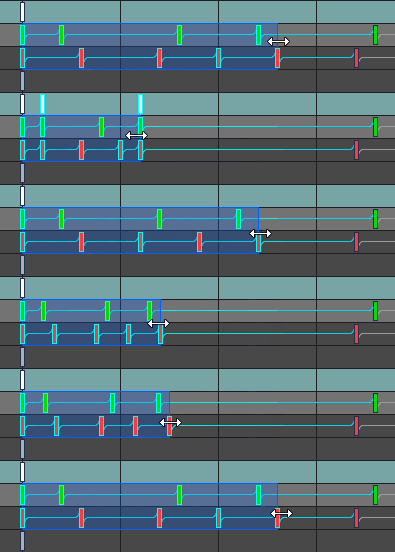
缩放可用于反转关键帧的顺序,方法是将左侧边缘移过右侧,或将右侧边缘移过左侧。
在创建或缩放框选区时,按住`Shift`可禁用[帧对齐](/spine-keys#帧对齐)。
# 操作关键帧
可以向左或向右拖动选定关键帧以更改关键帧生效的帧。开始拖动时按住`Ctrl+shift`(Mac上为`cmd+shift`)可复制选中的关键帧。拖动时按住`shift`可禁用[帧对齐(/spine-keys#帧对齐)。
双击可删除关键帧。
## 剪贴板按钮
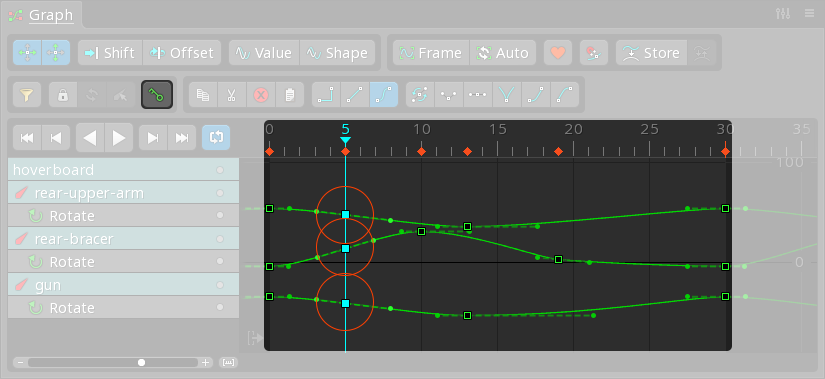
请参见[剪贴板按钮](/spine-keys#剪贴板按钮)。
## 移位
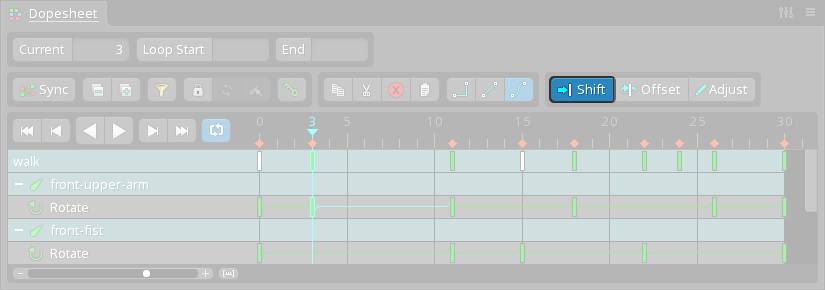
请参见[移位](/spine-keys#移位)。
## 偏移
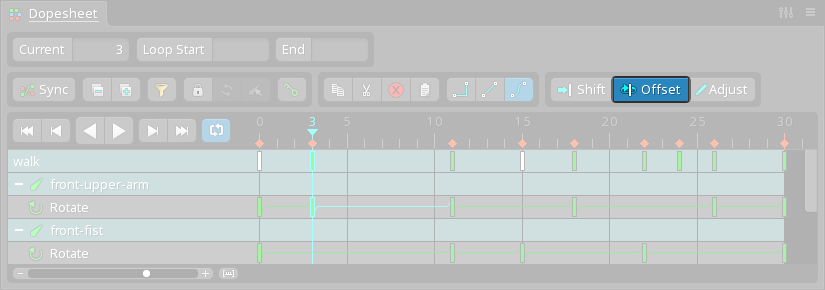
请参见[偏移](/spine-keys#偏移)。
## 调整
通常使用[曲线图](/spine-graph)一次修改多个关键帧的值更容易些。
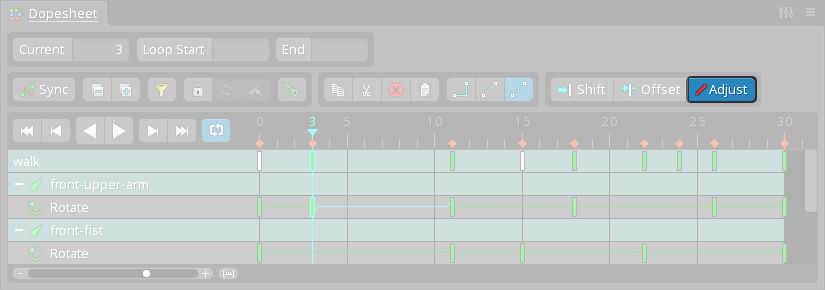
`调整`支持一次编辑多个关键帧。当启用`调整`并使用`旋转`、`平移`、`缩放`或`姿势`工具在视口中操纵骨骼时,所有选定的关键帧都会相对调整相同的量。
例如,骨骼有三个旋转关键帧:0度、50度和85度。在摄影表中选择这些关键帧并启用`调整`,然后使用`旋转`工具将骨骼旋转15度。通过向每个值添加15度来修改选定的关键帧,这样这些关键帧就变为:15度、65度和100度。
当一个动画有多个关键帧定义的移动时,可以使用`调整`来调整整个移动,而不需要单独编辑每个关键帧。
## 为所有显示设置关键帧(Key shown)

请参见[为所有显示设置关键帧(Key shown)](/spine-keys#为所有显示设置关键帧(Key shown))。
# 同步
在使用`同步`时[隐藏工具栏](#隐藏工具栏)可节省空间,因为曲线图提供了许多相同的工具栏按钮。
启用时,摄影表会显示在[曲线图](/spine-graph)中可见的曲线的行。由于曲线图会控制哪些摄影表行可见,所以锁定和筛选器按钮处于隐藏状态。
当摄影表视图位于曲线图视图的正上方或正下方并且启用了`同步`时,两个视图的时间轴缩放级别将被同步,从而使两个视图中的关键帧水平对齐。这就可以使用曲线图来调整关键帧的值,同时还可以使用摄影表来调整时间点并同时查看多个关键帧。
# 查看设置
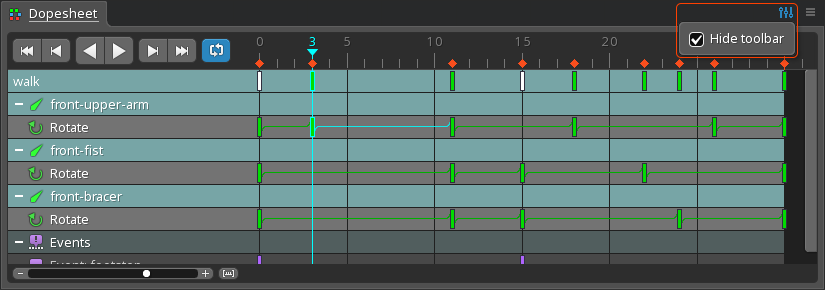
#### 隐藏工具栏
如果选中此选项,摄影表工具栏将隐藏。这可以节省一些垂直空间,通常与[同步](#同步)一起使用。
# 视频
[Bilibili](https://www.bilibili.com/video/BV1mK411M7oZ/)
!!
[youtube:kDv2hBnenGs&list=PLwGl7Ikd_6GRFo7d0uRu_fN2RIlvkxW7b?modestbranding=1&rel=0]
[下一节: 幻影视图](/spine-ghosting)
[上一节: 音频视图](/spine-audio-view)
[Spine用户指南: 目录]